

تعتبر القارئات الإلكترونية عنصرًا أساسيًا في مجموعة الأدوات التقنية لكل محب للقراءة، وذلك لسببين رئيسيين: الراحة والملاءمة.
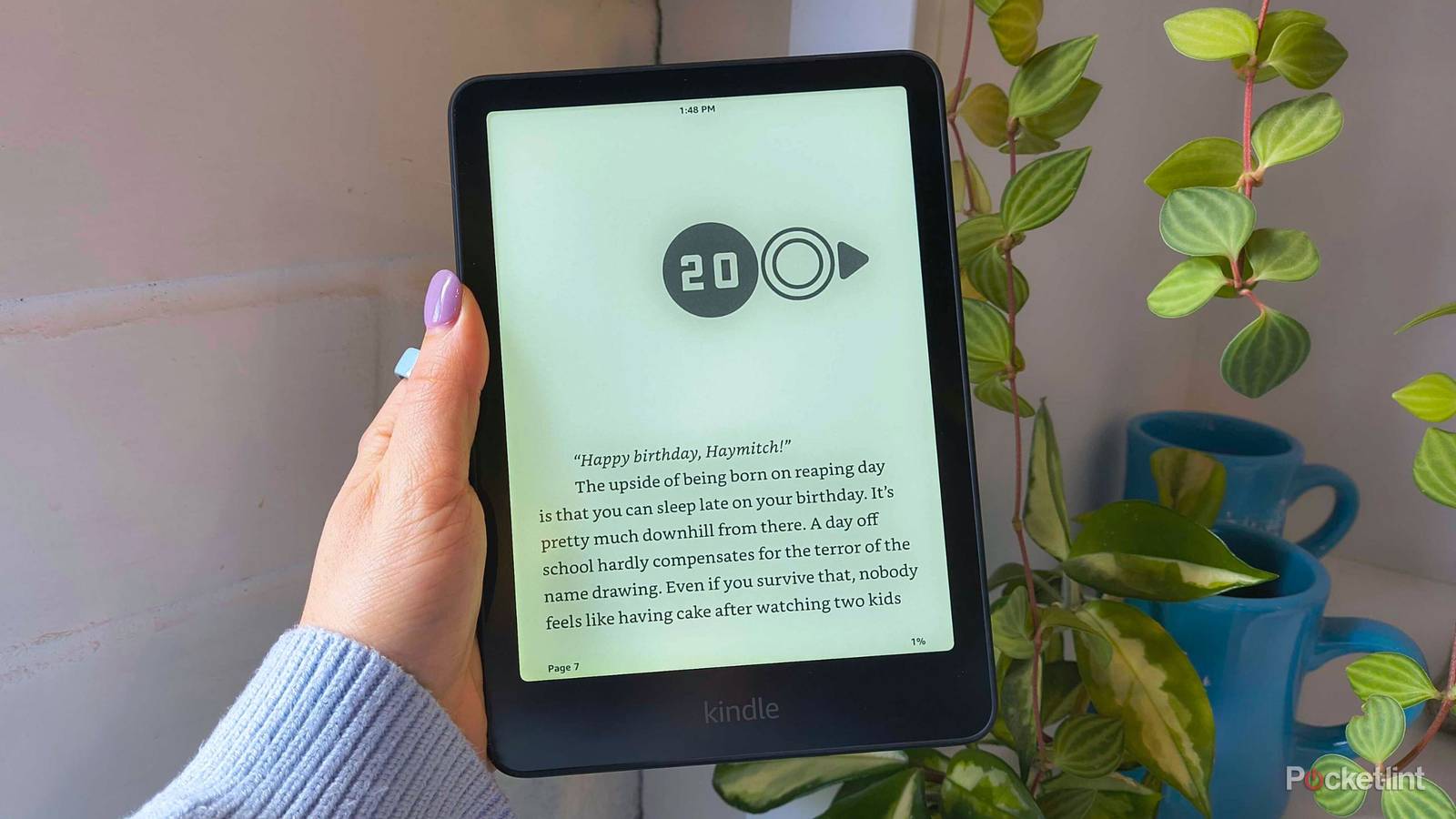
لا توجد حقيبة أو محفظة يمكنها استيعاب جميع الروايات التي أرغب في أخذها إلى المقهى (إلا إذا كنت تعيش في عالم Dr. Seuss)، لذا فإن حمل الكتب الرقمية داخل جهاز لوحي نحيف هو الخيار الوحيد. ولكن مع ذلك، سأظل أستخدم القارئ الإلكتروني الخاص بي وأنا مرتاح في منزلي. لماذا؟ لأن تقنية شاشة الحبر الإلكتروني (E Ink) تخدع عينيّ لكي تعتقدا أنني أقرأ كتابًا حقيقيًا.
شاشات الحبر الإلكتروني (E Ink) هي ما يجعل القارئات الإلكترونية من Amazon و Boox و reMarkable وغيرها من العلامات التجارية المرموقة جذابة للغاية. التحديق في الشاشة لساعات يؤذي عينيك، ويمكن أن يسبب الصداع، أو حتى يعطل جدول نومك إذا كنت تقرأ في وقت متأخر من الليل. القارئات الإلكترونية المزودة بشاشات E Ink لا تحمل هذه العواقب، ولكن لديها عيب طفيف واحد يطارد جهاز Kindle الخاص بي منذ بعض الوقت: بقايا الصفحة.
ما هي بقايا الصفحة؟
إنها ليست خللًا
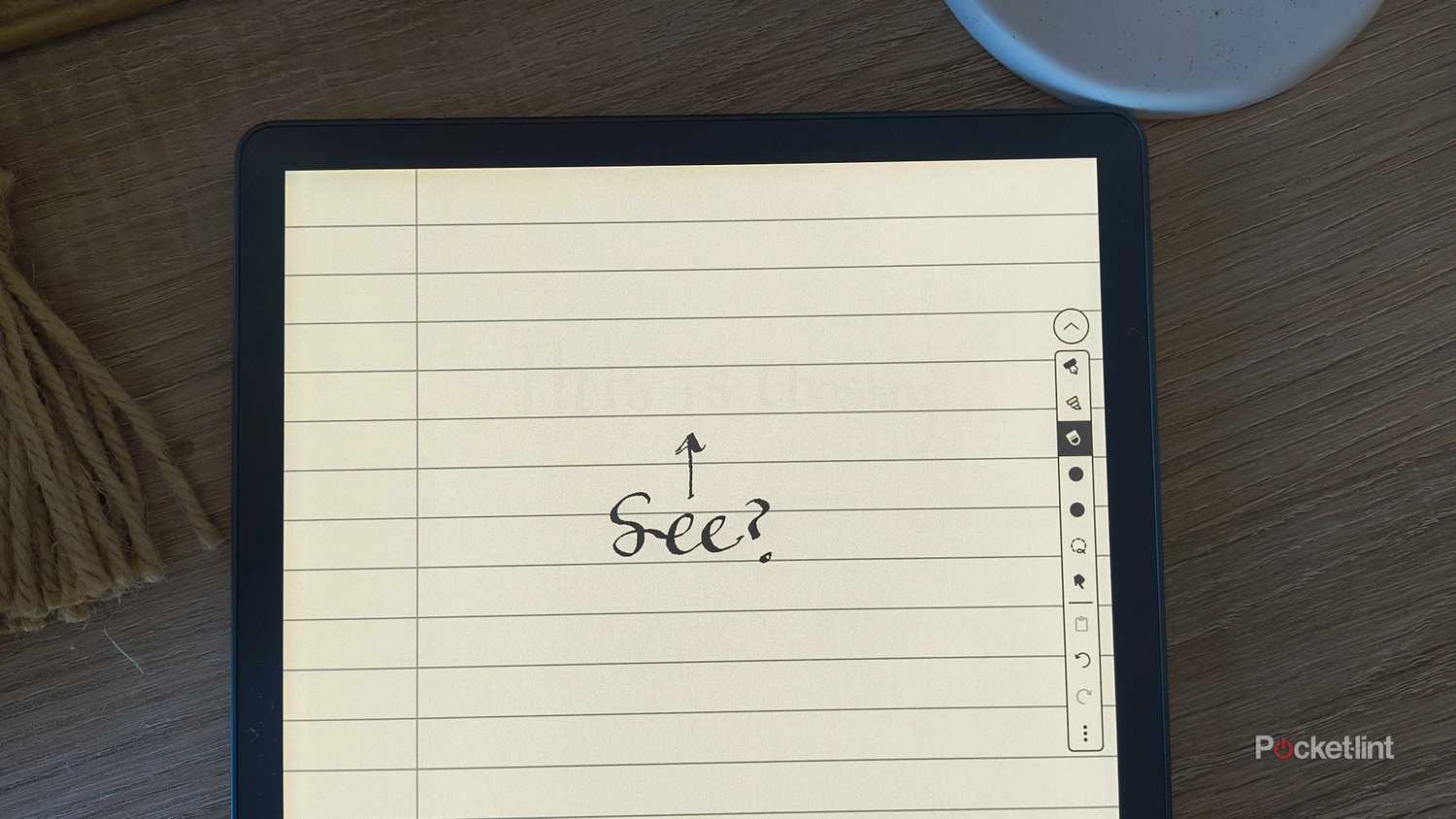
إذا رأيت آثارًا باهتة للنص في المساحة البيضاء على شاشة Kindle بعد قلب الصفحة، فهذا ما يسمى ببقايا الصفحة. يحدث ذلك لأن شاشات E Ink تعتمد على الحركة الفيزيائية لجزيئات الحبر الصغيرة لإنشاء نص على الشاشة. يتبقى “ظل” النص أحيانًا لأن بعض الجزيئات قد لا تكون قد تجمعت بالكامل أو عادت إلى مكانها الأصلي بعد.
لم يتم تصميم شاشات E Ink للحركات السريعة، بما في ذلك التحديثات السريعة. لذلك فهو ليس خطأ، بل هو بالأحرى تأثير جانبي دقيق للاستمتاع بتقنية العرض الشبيهة بالورق.
تعتبر بقايا الصفحة شائعة جدًا في أجهزة الكمبيوتر المحمولة الرقمية مثل Kindle Scribe و reMarkable، وألاحظها غالبًا على جهاز Kindle Scribe 2022 الخاص بي. ومع ذلك، في بعض الأحيان أرى شبحًا أو اثنين على جهاز Kindle Paperwhite الخاص بي أثناء القراءة، مما قد يشتت انتباهي بسرعة. لحسن الحظ، هناك طريقة لتقليل احتمالية حدوث ذلك عن طريق تغيير إعداد معين.
كيفية التخلص من بقايا الصفحة على Kindle
قد تحتوي القارئات الإلكترونية الأخرى على ميزات مماثلة
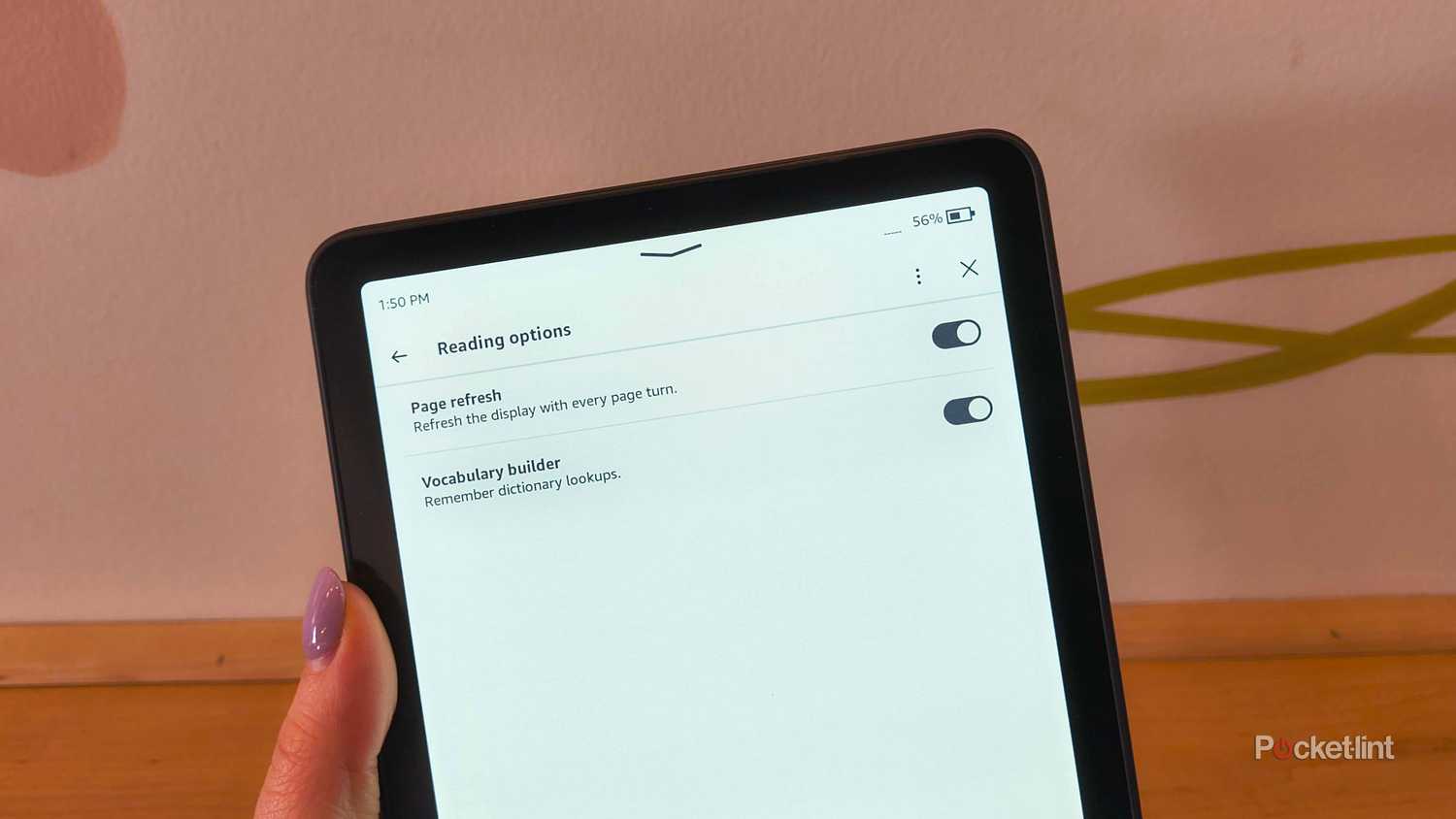
يوجد إعداد في Kindle يمكنه التخلص من الظلال بشكل فعال على جهاز القراءة الإلكترونية الخاص بك يسمى “تحديث الصفحة“. سيؤدي تمكينه إلى جعل جهاز القراءة الإلكترونية الخاص بك يقوم بتحديث كامل وشامل في كل مرة تقلب فيها الصفحة. فكر في الأمر على أنه هز للوحة الرسم Etch-a-Sketch الفوضوية، ولكن أسرع بكثير.
إليك كيفية تمكين تحديث الصفحة:
- من الشاشة الرئيسية لجهاز Kindle الخاص بك، انقر على قائمة إشارة المرور في الزاوية العلوية اليمنى.
- اختر الإعدادات.
- انقر على الشاشة الرئيسية والمكتبة.
- اختر خيارات القراءة.
- قم بتبديل تحديث الصفحة إلى وضع التشغيل.
الآن، ستلاحظ وميضًا أسود في كل مرة تقلب فيها الصفحة أو تدخل شاشة أخرى. هذا هو Kindle الذي يقوم بالتحديث الكامل. سيؤثر ذلك على عمر البطارية قليلاً، ولكنه تعويض عادل للتخلص من الظلال. إذا تركته متوقفًا عن التشغيل، فسيقوم Kindle بإجراء التحديث الكامل كل بضع صفحات افتراضيًا.
Comments are closed.