

في عالم الشركات الديناميكي، مجموعتك من المهارات هي الشيء الوحيد الذي يميزك عن الآخرين. يعتبر العرض التقديمي القوي في PowerPoint مهمًا جدًا للأفراد والموظفين الذين يواجهون العملاء مباشرةً. لذا، أضف شيئًا إضافيًا إلى مجموعة مهاراتك من خلال تعلم إحدى أسهل الطرق لرفع مستوى العرض التقديمي الخاص بك: إضافة خطوط مخصصة.
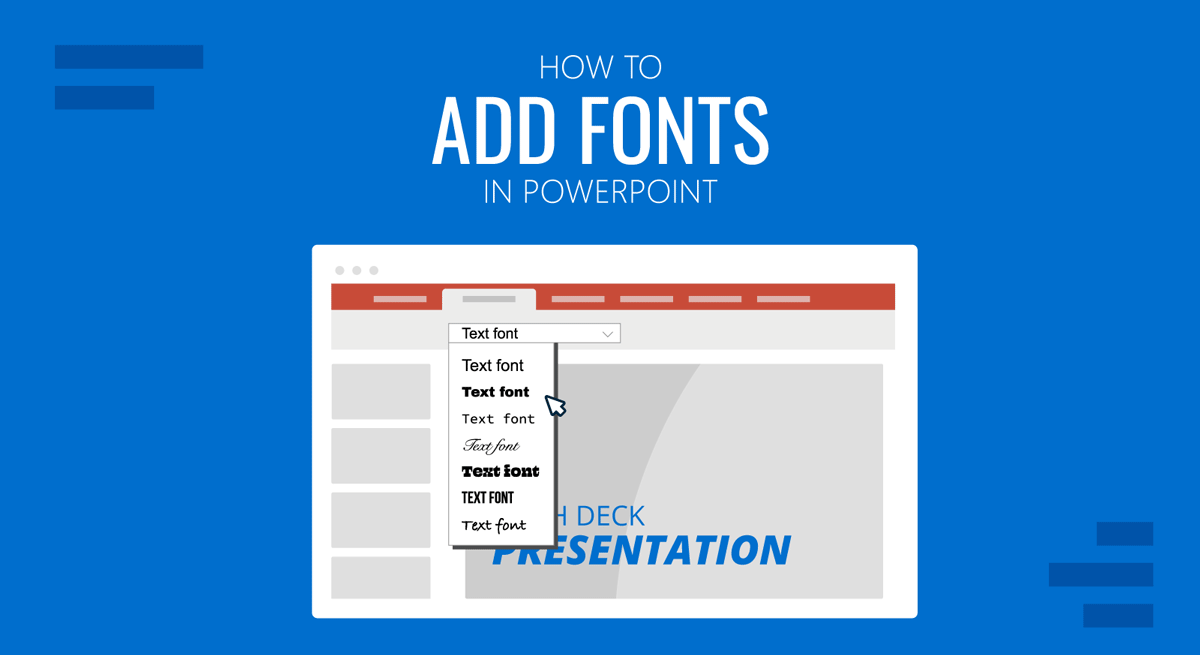
الأمر بسيط لمستخدمي Windows و Mac على حد سواء. وبالتالي، في هذا الدليل، سنرشدك خلال خطوات استخدام الخطوط المخصصة في PowerPoint.
لماذا تستخدم خطوطًا مخصصة في PowerPoint؟
دعنا نستكشف سبب أهمية استخدام الخطوط المخصصة حقًا عندما تقدم أو تروج لفكرة أو استراتيجية تسويق أو حتى تنهي مهمتك.
- إنه يخلق انطباعًا أوليًا قويًا لدى العميل أو الشخص الذي يشاهد العرض التقديمي. في حال كنت تستخدم خطوطًا عامة مثل Arial أو Calibri، فقد تبدو الشرائح الخاصة بك عادية. وبالتالي، فإن الخط الذي يتم اختياره بعناية وفقًا لغرض العرض التقديمي يجذب الانتباه على الفور ويعكس إبداعك. على سبيل المثال، يبدو خط sans-serif أكثر تركيزًا على التكنولوجيا، بينما سيبدو الخط المكتوب بخط اليد أكثر شخصية.
- تعتبر اتساق العلامة التجارية مهمًا في حال كنت تقوم بإنشاء مجموعة تسويقية أو عرض تقديمي للأعمال أو عرض تقديمي. تستخدم معظم العلامات التجارية خطوطًا خاصة معينة في شعاراتها وعلى موقعها الإلكتروني وعلى وسائل التواصل الاجتماعي. لذا، فإن استخدام نفس الخط المخصص يبني المصداقية ويحافظ على الاتساق طوال العرض التقديمي الخاص بك ويعزز التعرف على العلامة التجارية.
- تعمل الخطوط المخصصة أيضًا على تحسين إمكانية القراءة ومشاركة الجمهور. في الواقع، بعض الخطوط قابلة للقراءة ولكنها مملة، بينما البعض الآخر إبداعي ولكنه يصعب قراءته. على سبيل المثال، توفر الخطوط الحديثة مثل Montserrat أو Lexend أو Poppins تباعدًا أفضل مع أشكال حروف واضحة، على عكس الخطوط التقليدية.
دليل تفصيلي لتنزيل الخطوط المخصصة
هناك عملية منفصلة لتنزيل الخطوط المخصصة وتثبيتها، وهي تختلف بالنسبة لنظامي التشغيل Windows و Mac. اتبع الخطوات أدناه لدمج خطوط جديدة في عرض PowerPoint التقديمي الخاص بك.
الجزء 1: كيفية إضافة خطوط مخصصة على Windows
على Windows، يجب عليك أولاً تثبيت الخطوط. بمجرد تثبيت الخطوط، ستتم إضافتها تلقائيًا إلى Microsoft PowerPoint.
الخطوة 1: تنزيل الخط وتثبيته
قم بتنزيل وتثبيت أي خط ترغب في استخدامه من موقع ويب موثوق به مثل Google Fonts أو DaFont أو Font Squirrel. عادةً ما يتم تنزيلها كملفات .zip، لذا يجب عليك فك ضغطها واستخراجها.
الخطوة 2: استخراج ملف الخط
- انقر بزر الماوس الأيمن على الملف الذي تم تنزيله.
- حدد استخراج الكل (Extract All).
- ثم، انقر وافتح المجلد الذي تم استخراجه.
داخل المجلد، سترى بشكل أساسي ملف .otf أو .ttf.
الخطوة 3: تثبيت الخط المخصص
هناك طريقتان لتثبيت الخط الذي تم تنزيله. الطريقة الأولى هي عملية تثبيت سريعة، حيث يتعين عليك النقر بزر الماوس الأيمن على ملف .ttf أو .otf وتحديد تثبيت (Install).
الطريقة الثانية يدوية. يجب عليك النقر المزدوج على ملف الخط وتحديد زر التثبيت (Install) في الأعلى.
الخطوة 4: استخدام الخط في PowerPoint
- ابحث عن Microsoft PowerPoint وافتحه.
- انتقل إلى علامة التبويب الصفحة الرئيسية (Home).
- حدد القائمة المنسدلة للخط.
- بعد ذلك، انقر فوق الخط المثبت حديثًا.
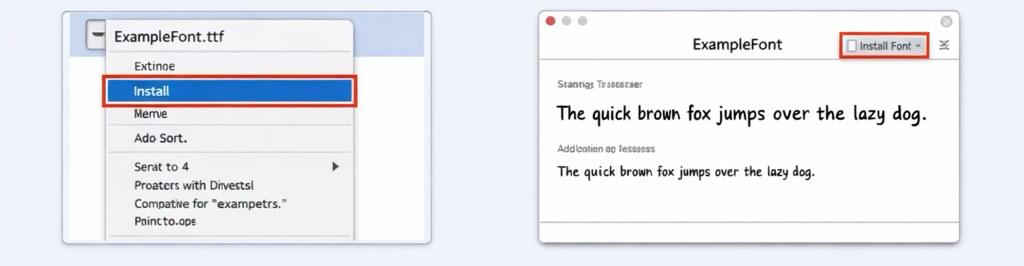
تثبيت الخطوط المخصصة على Windows
قد تضطر إلى إعادة تشغيل PowerPoint في حال كان مفتوحًا أثناء عملية التثبيت.
الجزء 2: كيفية إضافة خطوط مخصصة على Mac
إذا كنت تستخدم macOS، فسيتم إدارة الخطوط بواسطة تطبيق Font Book.
الخطوة 1: تنزيل ملف الخط
أولاً، قم بتنزيل ملف الخط .ttf أو .otf. أيضًا، إذا كان الملف مضغوطًا، فانقر نقرًا مزدوجًا فوق الملف وحدد استخراج الكل (Extract All).
الخطوة 2: فتح ملف الخط
في هذه الخطوة، يجب عليك النقر المزدوج على ملف الخط حتى يتمكن من فتحه في تطبيق Font Book.
الخطوة 3: تثبيت الخط
حدد وانقر فوق تثبيت الخط (Install Font) في نافذة المعاينة. بعد اتباع الخطوات المذكورة أعلاه، سيكون الخط الذي تم تنزيله متاحًا في جميع التطبيقات، بما في ذلك PowerPoint.
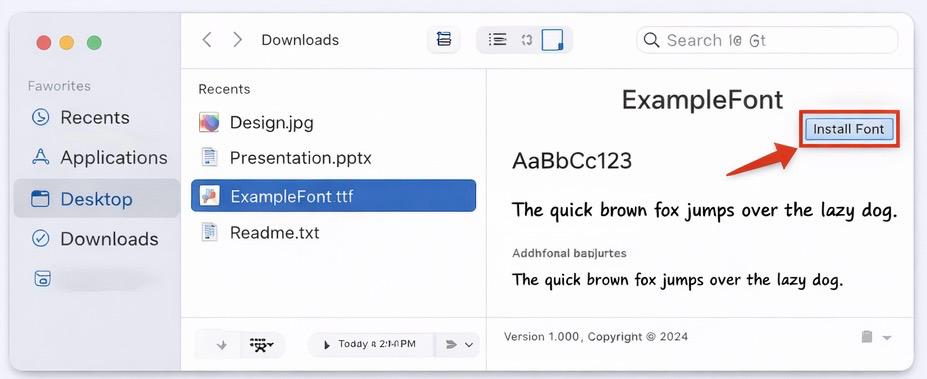
تثبيت خطوط مخصصة على نظام Mac
الخطوة 4: الوصول إلى الخط في PowerPoint
- ابحث عن PowerPoint وافتحه.
- انتقل إلى القائمة المنسدلة للخطوط.
- الآن، حدد الخط الذي تم تنزيله حديثًا.
نصائح احترافية لاستخدام الخطوط المخصصة
للحفاظ على الاحترافية في شرائح العرض التقديمي، استخدم خطين أو ثلاثة فقط في كل عرض تقديمي. أيضًا، تأكد من إقران خط العنوان العريض بخط النص الأساسي وتجنب دائمًا الخطوط المزخرفة بشكل مفرط في حالة العروض التقديمية الخاصة بالعمل.
تذكر أن التصميم يتعلق بالوضوح وسهولة القراءة، وليس فقط بالإبداع.
Comments are closed.