

يأتي Windows 11 محملاً بالميزات الحديثة، ولكن بصراحة، يأتي مع خدمات وتطبيقات تعمل في الخلفية لم يطلبها معظم المستخدمين على الإطلاق. بدءًا من أدوات النظام الزائدة عن الحاجة والتطبيقات الترويجية وصولًا إلى الألعاب المثبتة مسبقًا، يمكن أن تؤثر البرامج غير الضرورية على أداء جهاز الكمبيوتر الخاص بك. بالإضافة إلى ذلك، يمكن أن تتسبب في ازدحام قائمة ابدأ، مما يستهلك المزيد من موارد النظام.
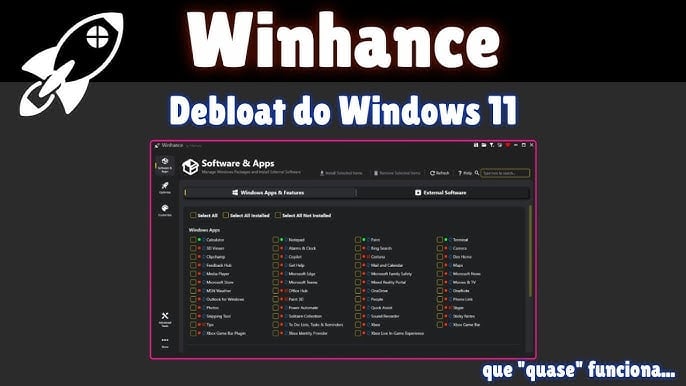
وبالتالي، إذا كنت أحد المستخدمين المحبطين الذين يبحثون عن طريقة لتنظيف نظامك، فإن Winhance هو الأنسب لتلبية احتياجاتك.
ما هو Winhance؟
يتوفر Winhance على منصة GitHub، وهو أداة مجانية ومفتوحة المصدر لتحسين نظام Windows وإزالة البرامج غير الضرورية منه. تم تصميمه لإزالة التطبيقات غير الضرورية من Windows 11 وزيادة تهيئة إعدادات النظام. يبسط Winhance عملية الإزالة بسهولة تقريبًا مثل تخصيص توزيعة Linux.
على عكس تعديلات التسجيل الخطيرة ونصوص PowerShell، يقدم Winhance واجهة واضحة وسهلة الاستخدام. وبالتالي، يمكن استخدامه لإيقاف تشغيل القياس عن بعد، وضبط إعدادات الخصوصية، وإدارة عناصر بدء التشغيل، وتغيير الأداء.
يمكن للمستخدمين أيضًا مراجعة التعليمات البرمجية لتحديد ما إذا كانت آمنة أم لا لأنها مفتوحة المصدر.
كيفية إزالة البرامج غير الضرورية من Windows 11 باستخدام Winhance؟
دعنا نسير معًا في الدليل التفصيلي.
الخطوة 1: تنزيل Winhance
- انتقل إلى GitHub
- ابحث عن أداة Winhance لإزالة البرامج غير الضرورية من Windows
- قم بتنزيل وتثبيت أحدث إصدار
- الآن، استخرج ملف zip
- شغل الملف القابل للتنفيذ كمسؤول
يعد تشغيل البرنامج كمسؤول مهمًا بشكل خاص لإزالة التطبيقات، لأنه يتطلب أذونات متقدمة.
الخطوة 2: مراجعة التطبيقات المثبتة
بمجرد تشغيله، سيعرض Winhance قائمة بالتطبيقات المثبتة والميزات الاختيارية وعناصر النظام والقياس عن بعد والخدمات التي تعمل في الخلفية.
علاوة على ذلك، ستتمكن من رؤية مربعات الاختيار بجوار التطبيقات القابلة للإزالة. تتضمن البرامج غير الضرورية الشائعة تطبيقات Xbox و Mixed Reality Portal و Feedback Hub و Clipchamp.
الخطوة 3: الآن اختر ما تريد إزالته
إحدى الميزات الأكثر إثارة في Winhance هي أنها تبسط الأوامر، فبدلاً من كتابة أوامر PowerShell الطويلة، ما عليك سوى تحديد التطبيقات، وترك مكونات النظام الهامة دون تغيير، ومراجعة عمليات الإزالة الآمنة.
غالبًا ما تصنف هذه الأداة العناصر إلى فئات متقدمة واختيارية وآمنة للإزالة.
الخطوة 4: تطبيق التغييرات
بعد تحديد التطبيقات، حدد علامة التبويب “تطبيق” أو “بدء إزالة الانتفاخ”. يجب عليك الانتظار بينما تنفذ الأداة برامج الإزالة النصية. بعد القيام بذلك، اسمح للعملية بالإكمال بالكامل.
الخطوة 5: إعادة تشغيل النظام
يمكنك إعادة تشغيل جهاز الكمبيوتر الخاص بك لإنهاء التغييرات. بعد إعادة التشغيل، يجب أن تلاحظ قائمة ابدأ نظيفة، وتقليل ذاكرة الوصول العشوائي (RAM)، ووقت تشغيل أسرع، وعدد أقل من خدمات الخلفية.
نظرًا لأن Winhance مستضاف على GitHub، يمكن للمستخدمين التحقق مما يفعله البرنامج قبل تشغيله. لذا، تأكد من تنزيله من مستودع GitHub الرسمي، وإنشاء نقطة استعادة، وتجنب إزالة الملفات الأساسية.
Comments are closed.