

النقاط الرئيسية
- تتميز أجهزة Chromebook بتخطيطات لوحة مفاتيح فريدة، بما في ذلك مفتاح Launcher بدلاً من مفتاح Caps Lock التقليدي، والذي يتم تنشيطه أو إلغاء تنشيطه باستخدام مفتاح Alt + Launcher.
- إذا لم يعمل Caps Lock، فتحقق من إعدادات اختصارات لوحة المفاتيح، أو أعد تشغيل الجهاز، أو تأكد من تمكين الإشعارات.
- يمكن تخصيص إعدادات لوحة مفاتيح Chromebook، بما في ذلك إعادة تعيين مفتاح Launcher لوظائف مختلفة مثل Caps Lock، مما يعزز تجربة المستخدم والإنتاجية.
تقدم أجهزة Chromebook نظام تشغيل مباشرًا قائمًا على الويب يوفر تجربة حوسبة مميزة. بينما تعمل لوحات مفاتيحها بشكل مشابه لتلك الموجودة في أنظمة التشغيل الأخرى، إلا أن تخطيطها يختلف قليلاً. صُممت لوحات مفاتيح Chromebook مع مراعاة البساطة والكفاءة، وتتضمن عدة مفاتيح فريدة تميزها عن لوحات مفاتيح الكمبيوتر الشخصي وMac التقليدية.
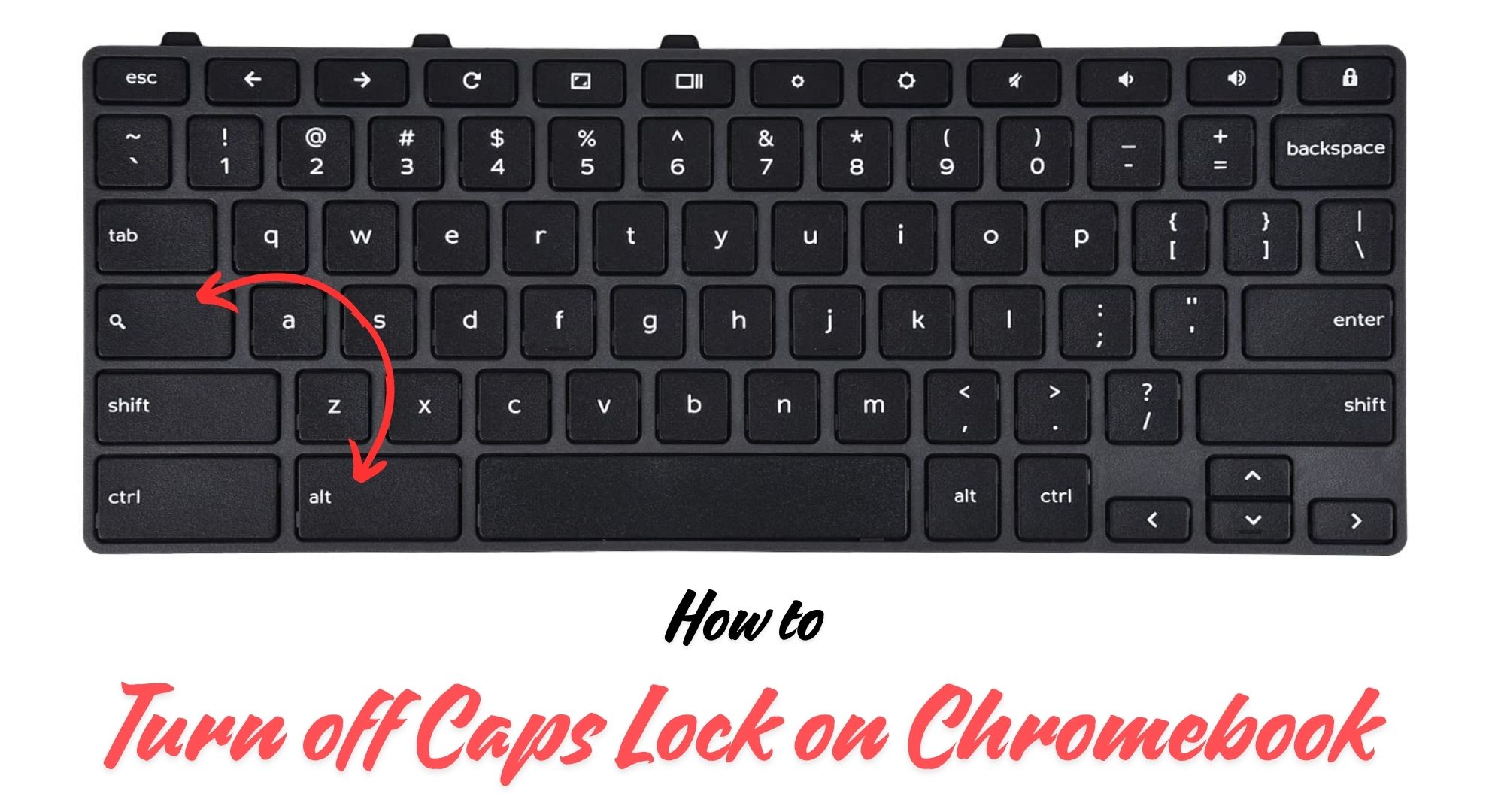
قد يبدو إيقاف تشغيل Caps Lock على جهاز Chromebook مربكًا في البداية، خاصة إذا كنت معتادًا على تخطيطات لوحة المفاتيح التقليدية لأجهزة Windows أو Mac. سواء قمت بتنشيط Caps Lock عن طريق الخطأ أو كنت بحاجة إلى تبديله بشكل متكرر، فإن هذه التعليمات ستمكنك من إدارة إدخال النص بشكل أكثر فعالية.
كيف تعمل لوحات المفاتيح على أجهزة Chromebook؟

لوحات المفاتيح في Chromebooks تعمل إلى حد كبير مثل تلك الموجودة في الأنظمة الأخرى، مثل Windows أو macOS، ولكن مع بعض الاختلافات المميزة. تم تصميم التخطيط لتعزيز الميزات الموجهة للويب في Chrome OS، مما يتيح تفاعلاً سلساً مع مجموعة تطبيقات Google والإنترنت الأوسع.
تتضمن أجهزة Chromebooks، تماماً مثل macOS، العديد من مفاتيح الأوامر المصممة لتنفيذ وظائف متخصصة تعزز الإنتاجية وترفع مستوى تجربة المستخدم. تم تحسين هذه المفاتيح لإجراءات مثل عمليات البحث على الويب والوصول المباشر إلى ميزات Chrome OS المختلفة، وبالتالي تبسيط سير عملك.
↪ كيف يعمل Caps Lock على أجهزة Chromebooks؟
لا تحتوي أجهزة Chromebooks على مفتاح Caps Lock تقليدي. بدلاً من ذلك، يتم استبدال هذه الوظيفة بمفتاح Search أو Launcher، والذي يسمح للمستخدمين بالبحث بسرعة عن التطبيقات أو محتوى الإنترنت مباشرة من سطح المكتب.
يعد فهم كيفية عمل Caps Lock على جهاز Chromebook أمراً بالغ الأهمية للكتابة الفعالة. بدلاً من مفتاح Caps Lock مخصص، تستخدم أجهزة Chromebooks مفتاح Launcher بالاشتراك مع مفتاح Alt لتبديل Caps Lock تشغيل وإيقاف.
تقلل هذه الطريقة البديلة من احتمالية التنشيط العرضي، وهو ما يحدث غالباً مع تخطيطات لوحة المفاتيح القياسية. بالإضافة إلى ذلك، تشتمل أجهزة Chromebooks على العديد من الاختصارات ومجموعات المفاتيح المريحة الأخرى التي تختلف قليلاً عن أنظمة التشغيل الأخرى.
كيفية استخدام Caps Lock على جهاز Chromebook؟
يختلف استخدام Caps Lock على جهاز Chromebook عن العملية التقليدية الموجودة في أجهزة كمبيوتر Windows أو Mac، وذلك بشكل أساسي لعدم وجود مفتاح Caps Lock مخصص. بدلاً من ذلك، تستخدم أجهزة Chromebooks مفتاح Launcher يخدم أغراضاً متعددة، بما في ذلك تمكين Caps Lock.
إليك كيفية تفعيل وتعطيل Caps Lock:
1. كيفية تفعيل Caps Lock:
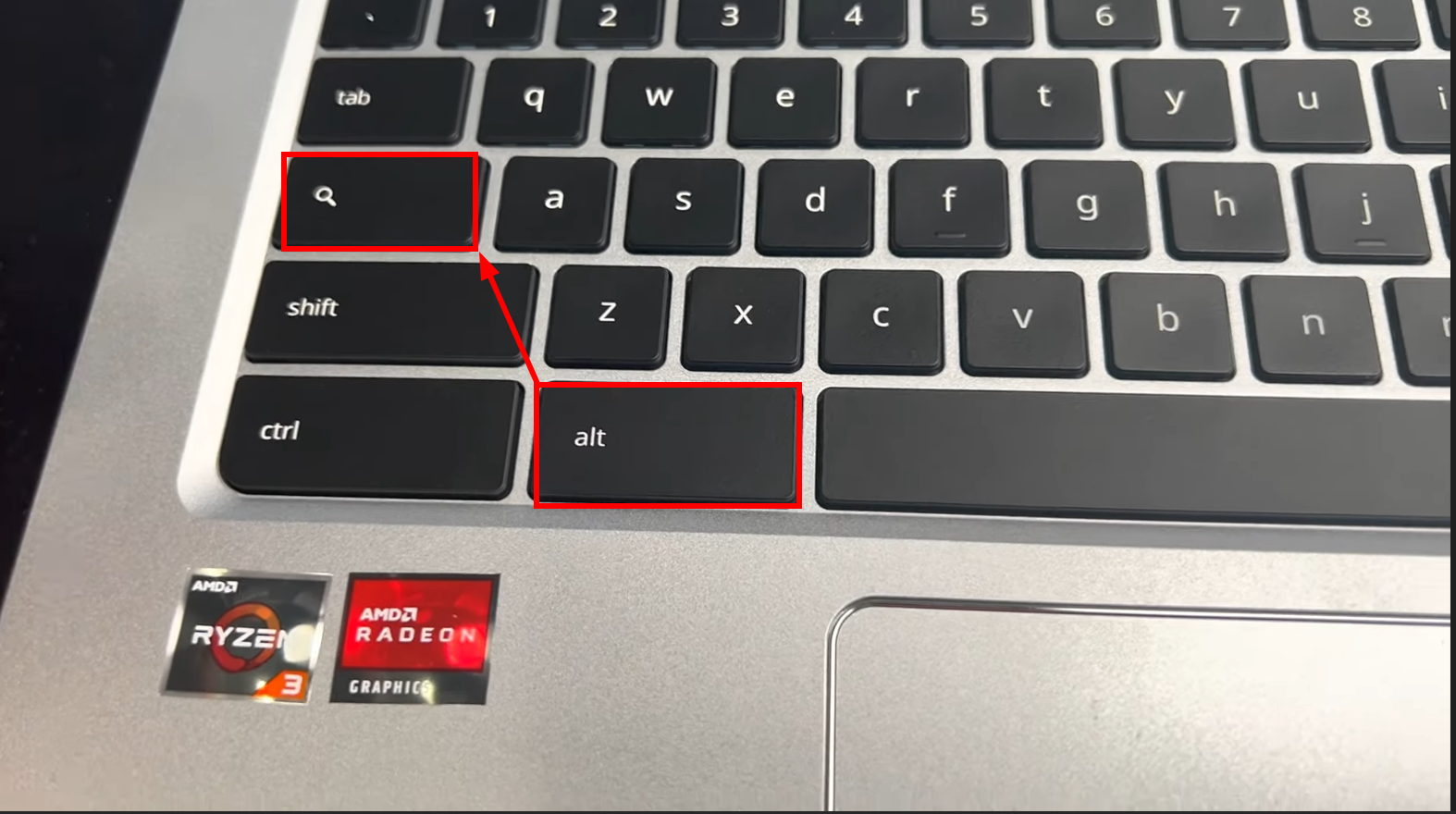
- اضغط مع الاستمرار على مفتاح Alt، ثم انقر على مفتاح Launcher (غالباً ما يظهر كعدسة مكبرة أو دائرة).
![اضغط Alt + مفتاح Launcher]()
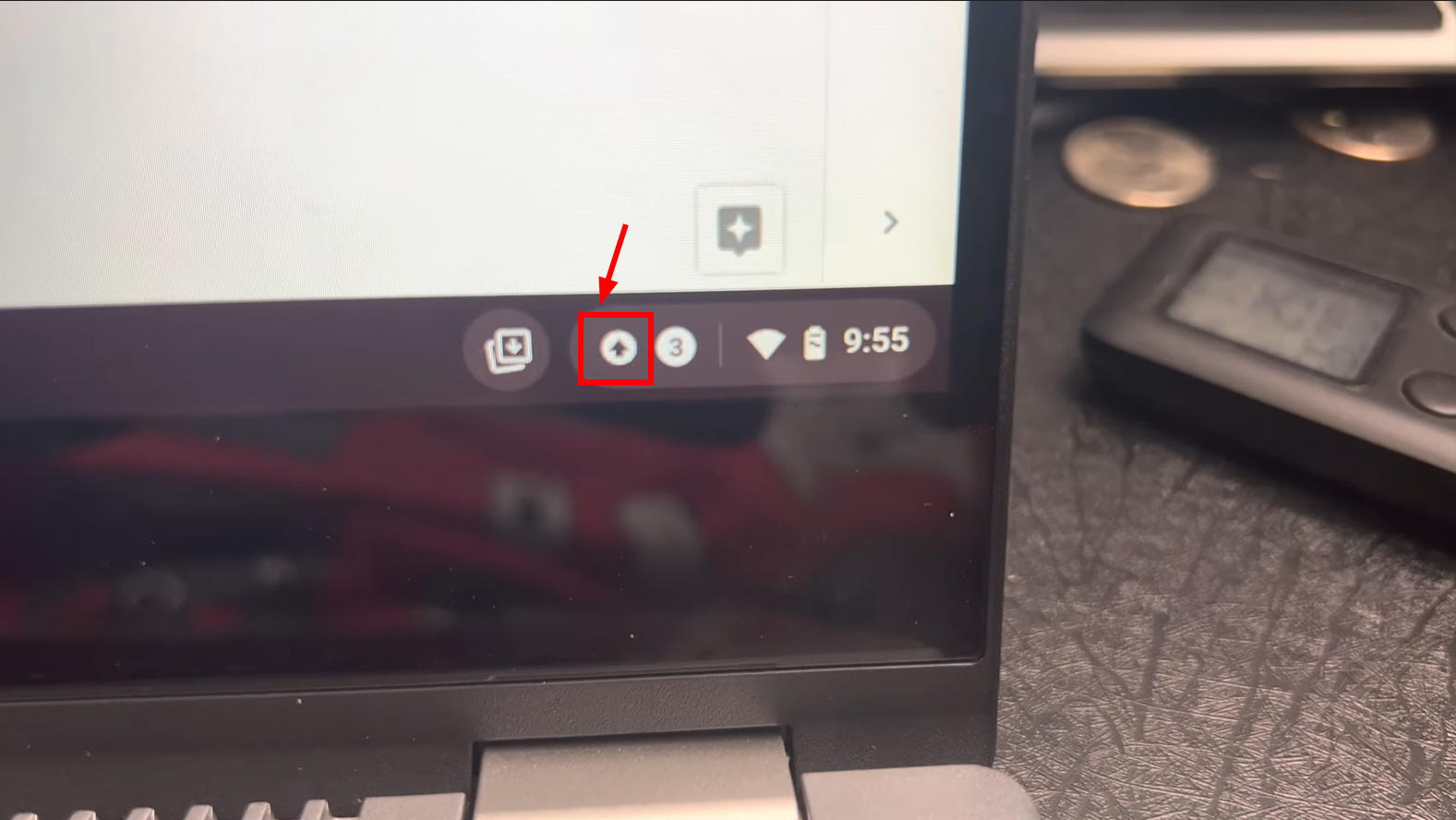
- سيظهر إشعار على Shelf (دائرة بها سهم) يشير إلى أن Caps Lock مفعل.
![سيظهر Caps Lock]()
2. كيفية إلغاء تنشيط Caps Lock:
- كرر نفس مجموعة المفاتيح بالضغط باستمرار على مفتاح Alt والضغط على مفتاح Launcher.
![اضغط Alt + مفتاح Launcher]()
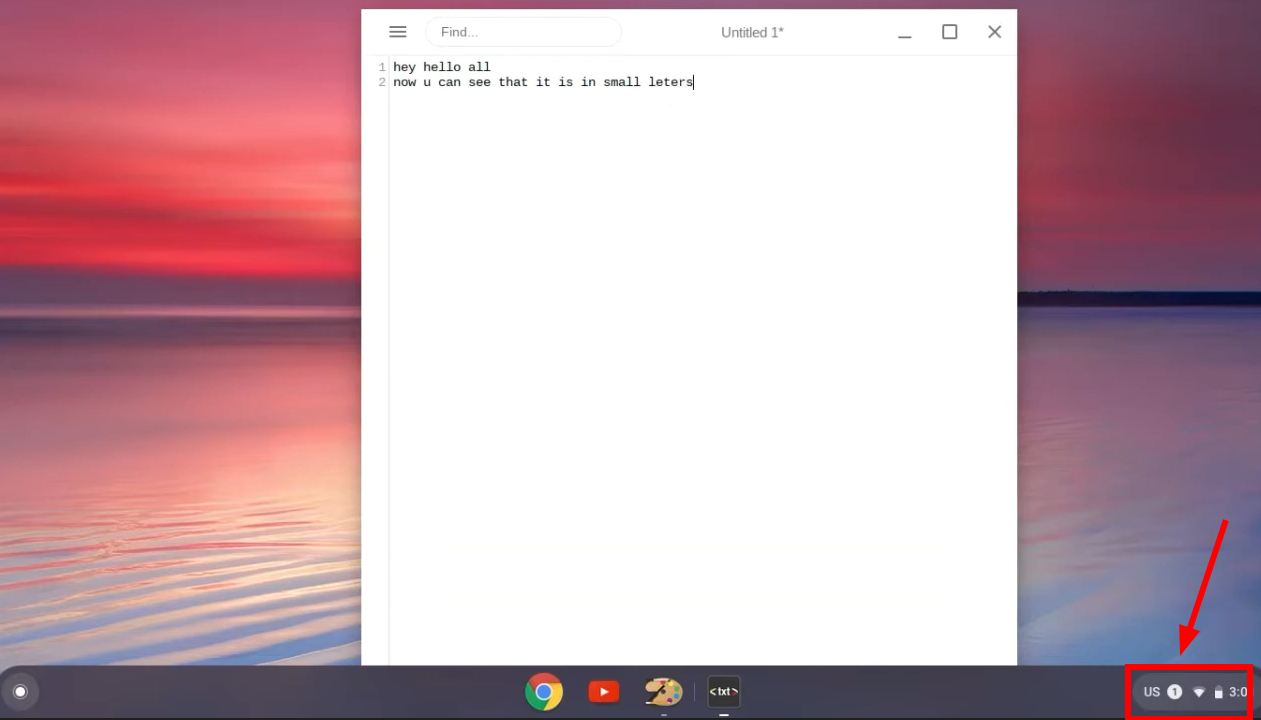
- ستختفي الإشعارات الموجودة على Shelf والتي ظهرت عند تنشيط Caps Lock، مما يؤكد أنه تم إيقاف تشغيله.
![ستختفي الأيقونة]()
3. استكشاف مشكلات Caps Lock وإصلاحها

قد تواجه أحيانًا مشكلات بسيطة عند استخدام Caps Lock. إليك بعض نصائح استكشاف الأخطاء وإصلاحها:
- Caps Lock لا يعمل: تأكد من تكوين اختصارات لوحة المفاتيح بشكل صحيح في إعدادات Chromebook الخاصة بك. يمكنك تخصيص هذه الإعدادات ضمن Settings > Device > Keyboard.
- Caps Lock مستمر: إذا فشل Caps Lock في إلغاء التنشيط، فحاول إعادة تشغيل Chromebook لإعادة ضبط وظائف النظام.
- الإشعارات لا تظهر: إذا لم تكن إشعارات Caps Lock مرئية، فتحقق من إعدادات الإشعارات للتأكد من أنها ممكّنة.
التنقل باستخدام اختصارات لوحة مفاتيح Chromebook

يصبح التنقل في جهاز Chromebook الخاص بك أبسط عند استخدام اختصارات لوحة المفاتيح الصحيحة. تعزز هذه الاختصارات الكفاءة، مما يتيح لك إدارة سير عملك دون الاعتماد المستمر على الماوس.
تشمل اختصارات التنقل الأساسية استخدام مفتاح Alt مع مفاتيح الأسهم للتحرك للأمام والخلف في متصفحات الويب. يمكنك تحديث الصفحات، وفتح علامات تبويب جديدة، أو التبديل بين التطبيقات بسرعة باستخدام مجموعات مفاتيح بسيطة.
يوفر زر «Everything Button»، الذي صُمم في البداية ليحل محل مفتاح Caps Lock، وظائف متعددة، مما يتيح عمليات بحث سريعة والوصول إلى التطبيقات، وبالتالي يحسن طريقة تفاعلك مع جهازك.
➜ تخصيص إعدادات لوحة المفاتيح
توفر أجهزة Chromebook المرونة لتخصيص سلوك كل مفتاح، مما يتيح لك تعديل لوحة المفاتيح وفقًا لتفضيلاتك. إليك كيفية إعادة تعيين المفاتيح:
↪ تغيير وظيفة مفتاح البحث
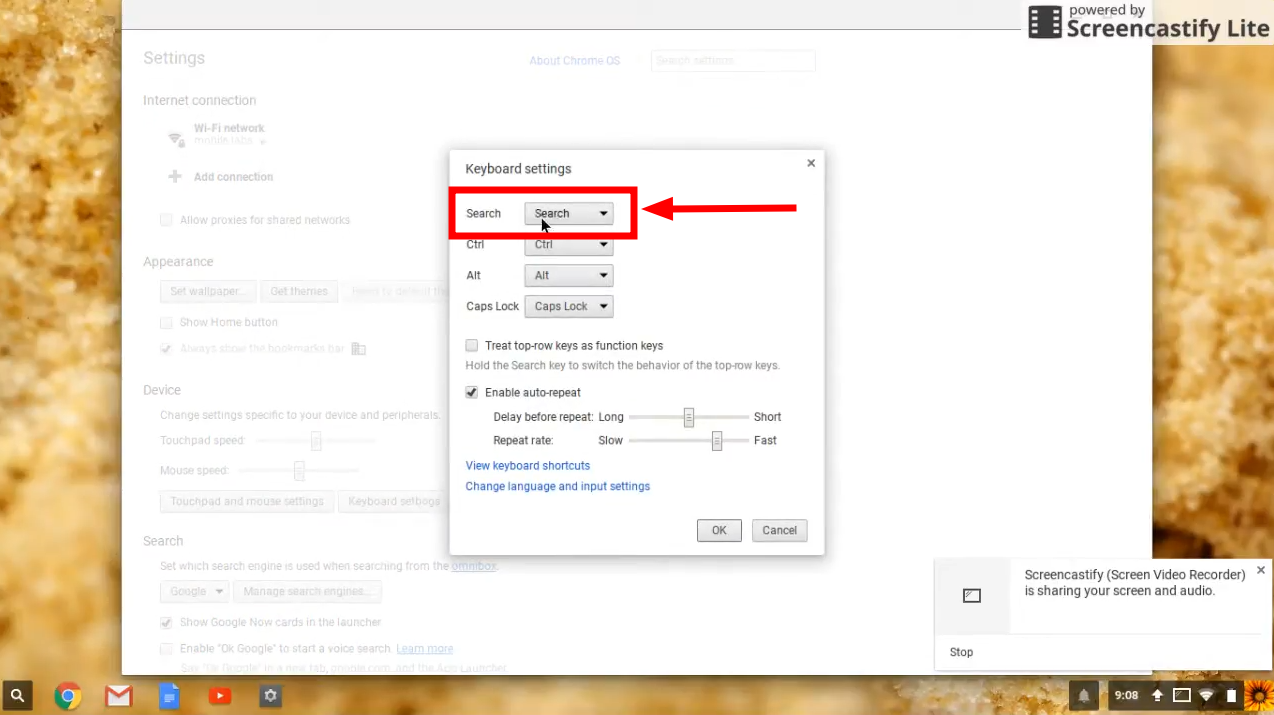
إذا وجدت أن الإعداد الافتراضي لمفتاح البحث كـ «Everything Button» أقل فائدة، يمكنك تعديله ليعمل كمفتاح Caps Lock أو Ctrl أو Alt أو حتى مفتاح المسافة الخلفية (Backspace). للقيام بذلك:
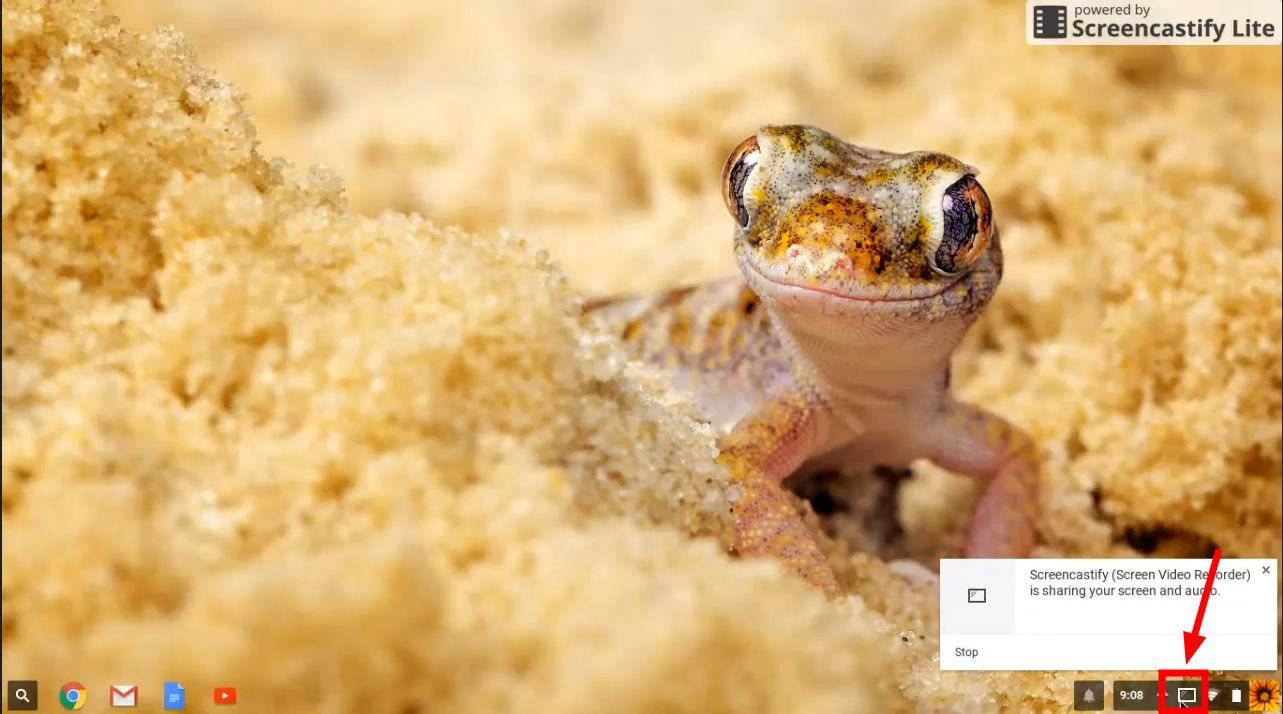
- انقر على أيقونة “الجهاز” في الزاوية اليسرى من الشاشة.
![انقر على أيقونة الجهاز]()
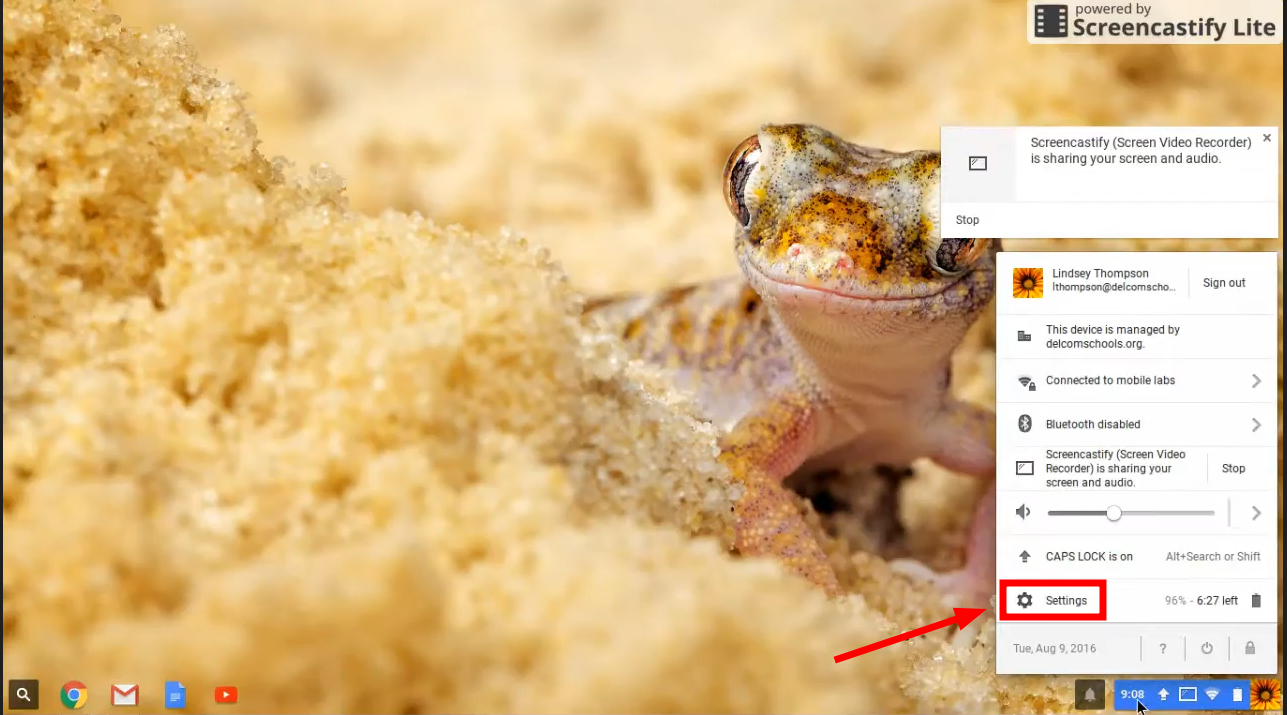
- اختر “الإعدادات“.
![اختر الإعدادات]()
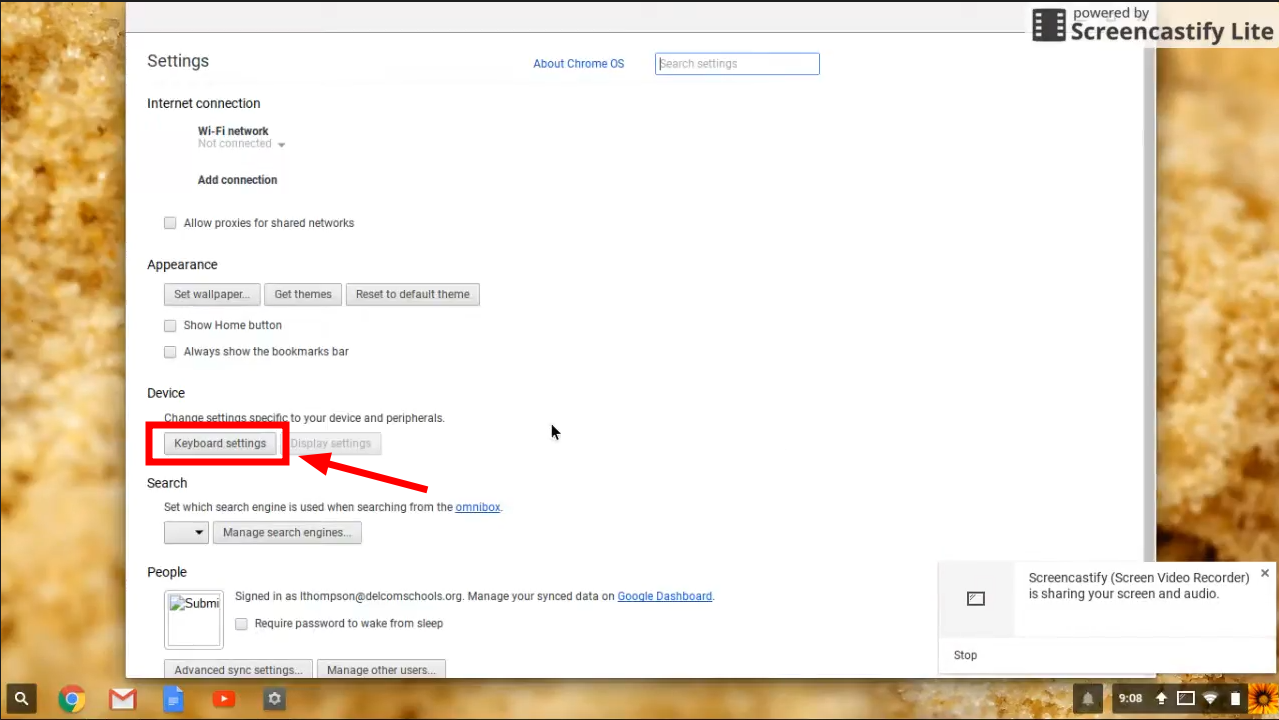
- ثم، انقر على “إعدادات لوحة المفاتيح“.
![انقر على إعدادات لوحة المفاتيح]()
- حدد مفتاح “البحث” في القائمة واختر الوظيفة المفضلة لديك من القائمة المنسدلة.
![انقر على مفتاح البحث]()
↪ تعديل سلوكيات المفاتيح الأخرى
على غرار مفتاح البحث، يمكنك تعديل وظائف المفاتيح الأخرى مثل مفاتيح Ctrl و Alt و الأسهم. اتبع نفس الخطوات المذكورة أعلاه، مع اختيار مفاتيح مختلفة للتخصيص. تتيح لك هذه المرونة تهيئة جهاز Chromebook الخاص بك لتحقيق أقصى قدر من قابلية الاستخدام بما يتناسب مع احتياجاتك الشخصية أو المهنية.
Comments are closed.