

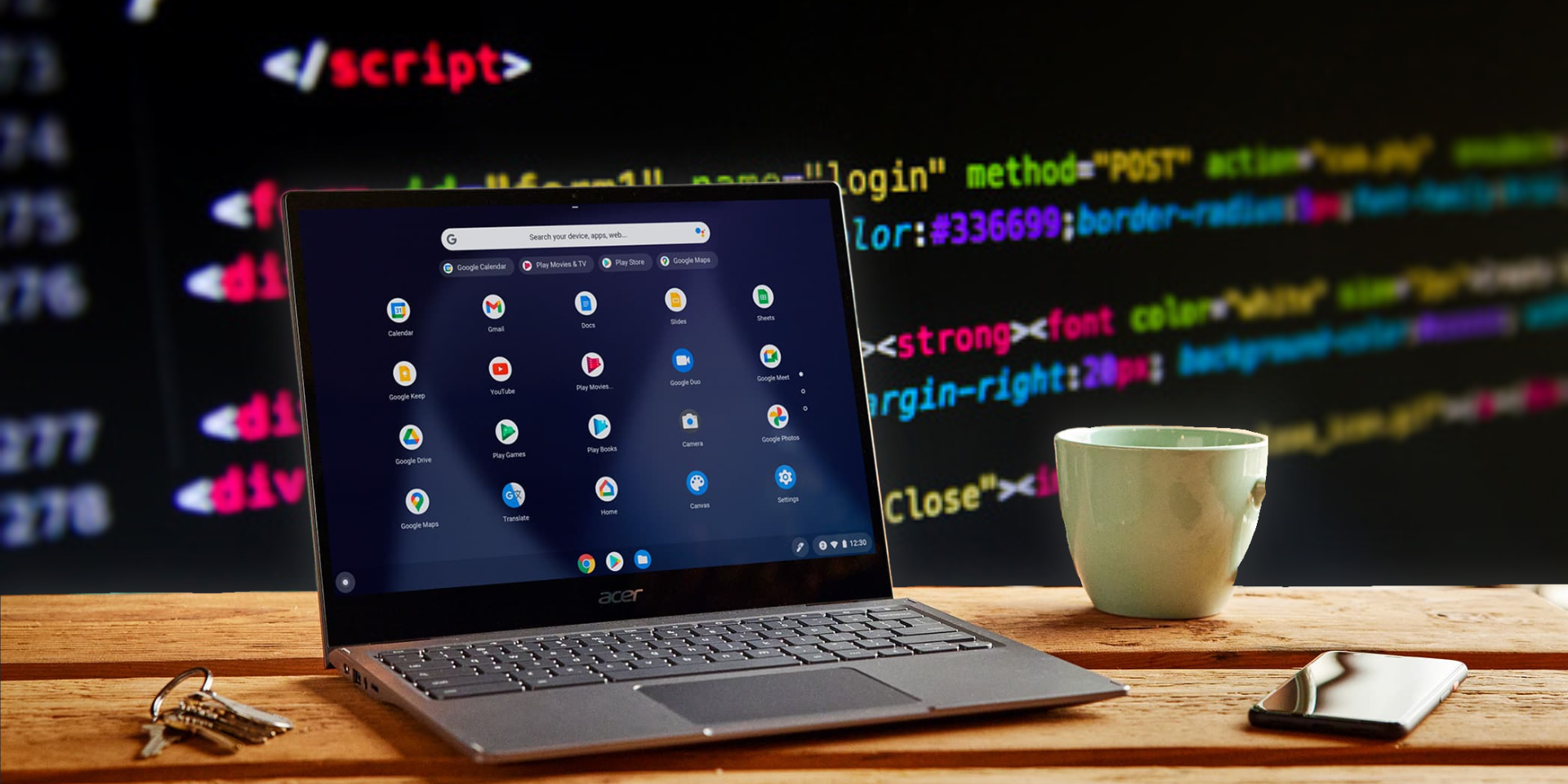
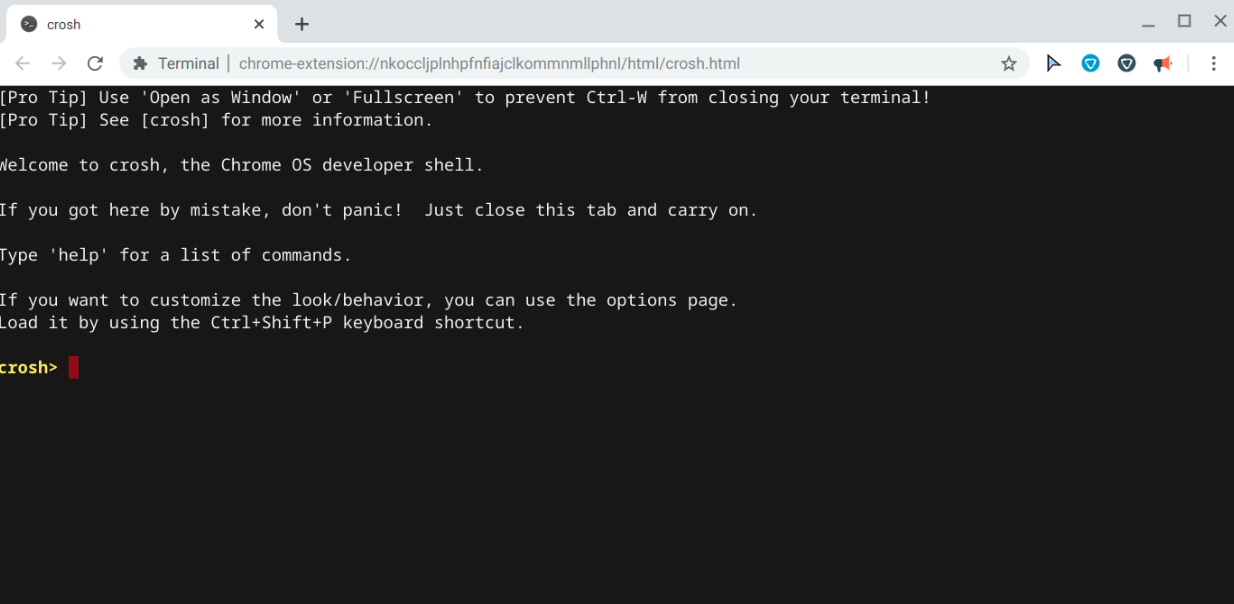
على غرار معظم أنظمة التشغيل، يمتلك ChromeOS أيضًا طرفيته الخاصة. إن Chromium OS Developer Shell، المعروفة ببساطة باسم Crosh، هي أداة متعددة الاستخدامات بشكل لا يصدق لأداء مجموعة واسعة من الوظائف مثل تصحيح الأخطاء، وإجراء فحوصات الأجهزة، وتعديل إعدادات الأجهزة المخفية، وما إلى ذلك.
كيف يعمل Crosh؟
يعد استخدام Crosh بسيطًا نسبيًا، ولكن يجب أن تكون لديك المعرفة ذات الصلة بكيفية استخدامه. مثل أي طرفية أخرى، يستجيب Crosh للأوامر التي يدخلها المستخدم. ترتبط هذه الأوامر بوظائف سيقوم النظام بتنفيذها بمجرد إدخال الأمر من قبل المستخدم.
لذلك، يجب أن يكون لدى المرء فهم سليم للأوامر والوظائف التي تؤديها. وهذا بالضبط ما يهدف إليه هذا الدليل؛ لتزويدك بالأوامر الأكثر استخدامًا وفائدة، بالإضافة إلى الوظائف التي ستؤديها.
كيفية تشغيل Crosh
لتشغيل Crosh، ما عليك سوى الضغط على Ctrl+Alt+T على جهاز Chromebook أو ChromeOS الخاص بك. سيتم تشغيل Crosh في علامة تبويب بمتصفح Google Chrome.
أوامر Crosh ووظائفها
دعنا نلقي نظرة على أوامر Crosh المختلفة التي يمكن أن تساعدك في تحقيق أقصى استفادة من جهازك. يحتوي كل أمر في الجدول التالي على وصف بجانبه حتى تتمكن من العثور على ما يعجبك وتجربته على الفور!
| الأوامر | الوظائف |
|---|---|
| help | يعرض قائمة صغيرة من الأوامر البسيطة والأساسية. |
| help [الأمر] | يوضح وظيفة الأمر. |
| help_advanced | يعرض قائمة بجميع الأوامر. |
| battery_test [مدة الاختبار (بالثواني)] | يجري اختبارًا لقياس معدل تفريغ البطارية. كما يعرض معلومات حول بطارية الجهاز. |
| connectivity | يعرض حالة الاتصال وتفاصيل أخرى ذات صلة. |
| Ctrl+C | هذا ليس أمرًا. في حال وجدت نفسك تُشغّل أمرًا يستغرق وقتًا طويلاً، اضغط على هذه المفاتيح لإيقاف تلك العملية بأمان. |
| exit | يُغلق Crosh. |
| memory_test | يجري اختبارًا على الذاكرة المتاحة. |
| modem help | يُكوّن مودمًا متصلاً. |
| network_diag | يُشغّل اختبار تشخيص للشبكة ويحفظه في ملف نصي. |
| ping [الموقع الإلكتروني] | يتحقق من سرعة انتقال البيانات من جهازك إلى الموقع الإلكتروني المطلوب ويراقب فقدان الحزم. أمر بالغ الأهمية لتشخيص مشاكل الشبكة واستكشاف أخطائها وإصلاحها. |
| rollback | يعيد هذا الأمر جهازك إلى تحديثات ChromeOS السابقة. كن حذرًا، فهذا سيؤدي إلى إعادة ضبط جهازك بالكامل (powerwash). |
| set_time | يُكوّن وقت جهازك يدويًا. |
| shell | يُشغّل الواجهة الطرفية (shell). هذا مخصص للمطورين فقط ويحتوي على أوامر أكثر تقدمًا بكثير، لذا يجب استخدامه بأقصى درجات الحذر. |
| shell_history | يعرض قائمة بالأوامر التي قمت بتشغيلها سابقًا في Crosh. |
| storage_status | يعرض صحة التخزين، وخصائص المورد، وسجلات الأخطاء. |
| storage_test_1 | يجري اختبار SMART قصيرًا وغير متصل بالإنترنت. |
| storage_test_2 | يجري اختبار قراءة شاملًا. |
| sudo dump_vpd_log –full –stdout | يعرض UUID جهازك، والمنطقة الزمنية، وIMEI، واللغة، والمنطقة، والطراز، وتخطيط لوحة المفاتيح، والرقم التسلسلي. |
| top | مشابه لـ Task Manager في Windows. يعرض العمليات والتطبيقات التي تعمل في الخلفية جنبًا إلى جنب مع استخدامها للذاكرة. |
| uptime | يعرض مدة تشغيل النظام وعدد المستخدمين الذين سجلوا الدخول خلال تلك الفترة. |
هل أنت مستعد لاستخدام Crosh بأمان؟
هذه الأوامر أساسية وتُعد بمثابة مقدمة قبل التعمق في Crosh. ومع ذلك، من الأفضل أن تكون في الجانب الآمن، لذا، احرص على إنشاء نسخ احتياطية قبل العبث في Crosh، واستشر الإنترنت دائمًا قبل تجربة أمر لا تفهمه. استمتع الآن بتخصيص جهاز Chromebook الخاص بك واستكشاف الأخطاء وإصلاحها عبر Crosh.
Comments are closed.