

قد تعرض تطبيقات مثل Google Meet أو Zoom شاشة سوداء أو رسالة “الكاميرا غير متاحة” إذا كانت كاميرا جهاز Chromebook الخاص بك لا تعمل. يحدث هذا عندما يتعذر على ChromeOS العثور على الكاميرا المدمجة أو استخدامها. السبب الأكثر شيوعًا هو مشكلة في تحديث النظام الأخير أو خطأ في الأذونات.
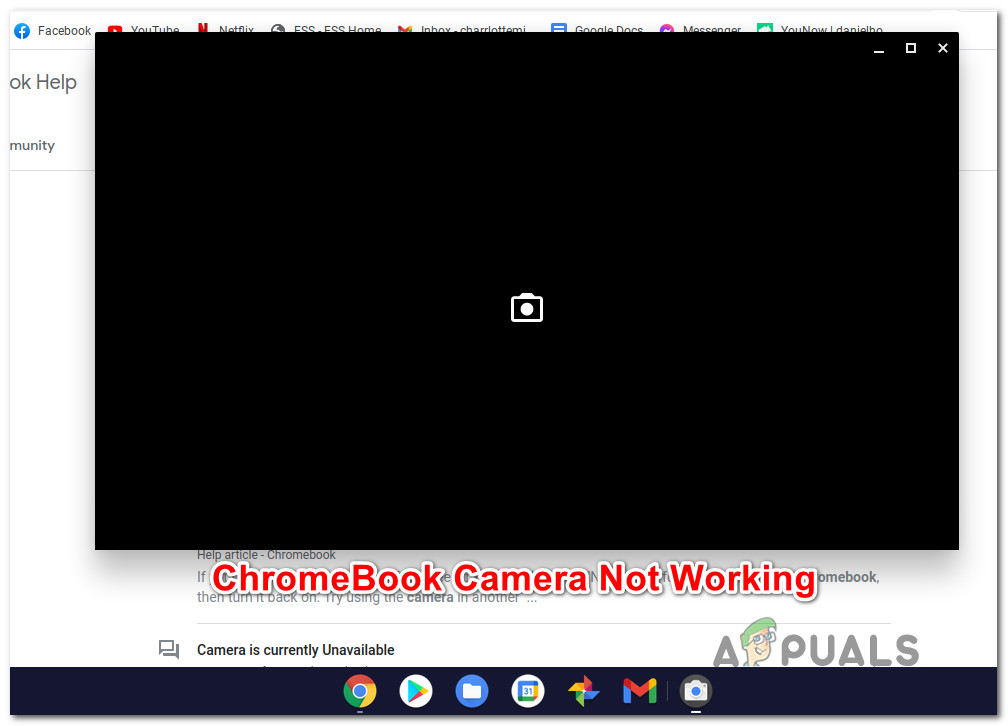
قد تشمل الأسباب الأخرى تعطل خدمة الكاميرا، أو عدم امتلاك التطبيق لإذن الوصول إلى الكاميرا، أو مشاكل عند إيقاظ جهاز Chromebook من وضع السكون.
بعد أن استعرضنا الأسباب المحتملة، إليك قائمة بالحلول التي استخدمها مستخدمو Chromebook الآخرون بنجاح لإعادة كاميراتهم للعمل:
4. أعد تشغيل Chromebook
أحد الأسباب الأكثر شيوعًا لمشكلة الكاميرا هذه هو خلل مؤقت في طريقة تعامل ChromeOS مع الأذونات.
إذا كانت الكاميرا تعمل في بعض الأماكن ولكن ليس عند استخدام تطبيق الكاميرا، فما عليك سوى إعادة تشغيل جهاز Chromebook الخاص بك والمحاولة مرة أخرى بعد بدء تشغيله.
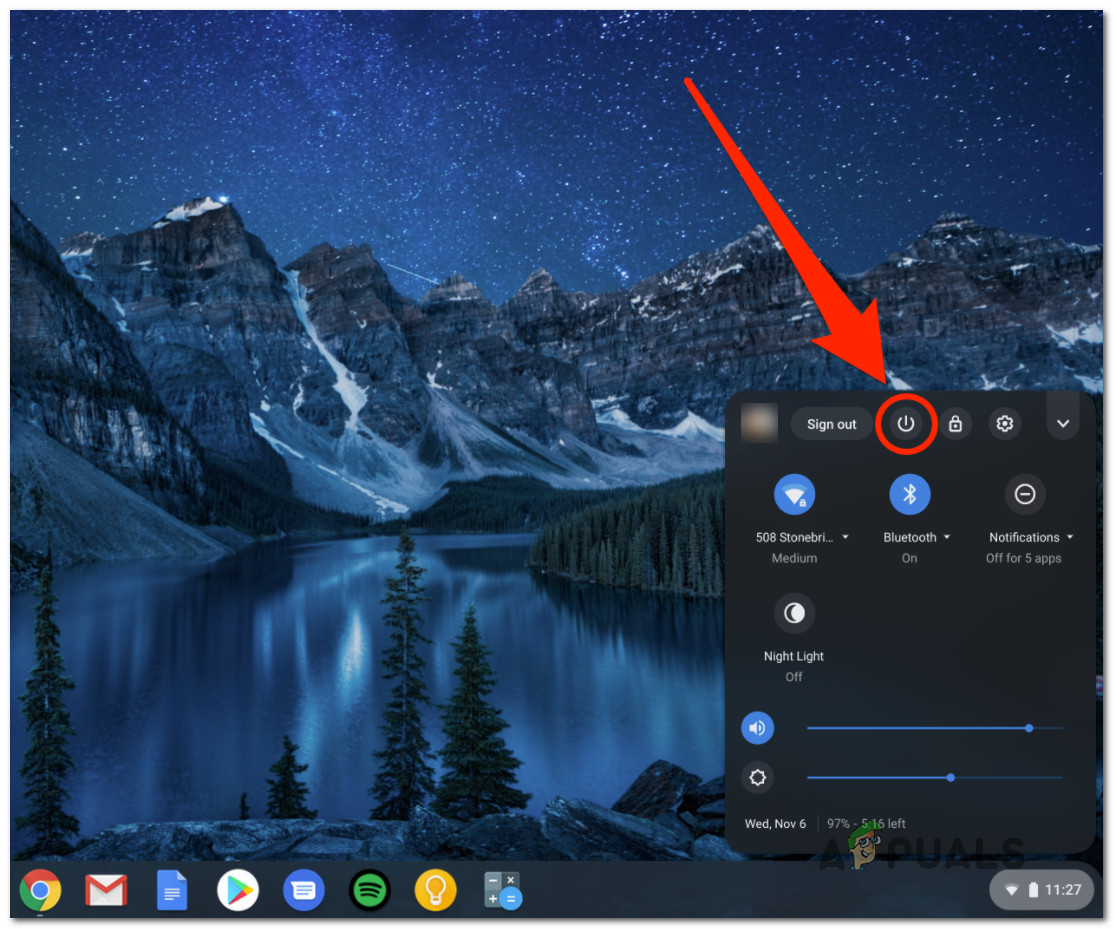
- انقر على الزاوية السفلية اليمنى من الشاشة لفتح قائمة السياق.
- ابحث عن قائمة الطاقة (بالقرب من أيقونة حسابك)، انقر على زر الطاقة، واختر إعادة التشغيل من القائمة.
![]()
- بعد إعادة تشغيل جهاز Chromebook الخاص بك، حاول استخدام الكاميرا مرة أخرى لمعرفة ما إذا تم حل المشكلة.
2. تحديث ChromeOS إلى أحدث إصدار
عالجت Google هذا الخلل في إصدار ChromeOS 87.0.4280.142.
إذا استمرت لديك مشاكل في الكاميرا (كان هذا شائعًا بشكل خاص في أجهزة ASUS c300 وغيرها من أجهزة ASUS Chromebook)، فإن خطوتك الأولى يجب أن تكون تثبيت أحدث تحديث متاح لـ ChromeOS.
أكد العديد من المستخدمين أن مشاكلهم قد حُلت بعد تحديث ChromeOS.
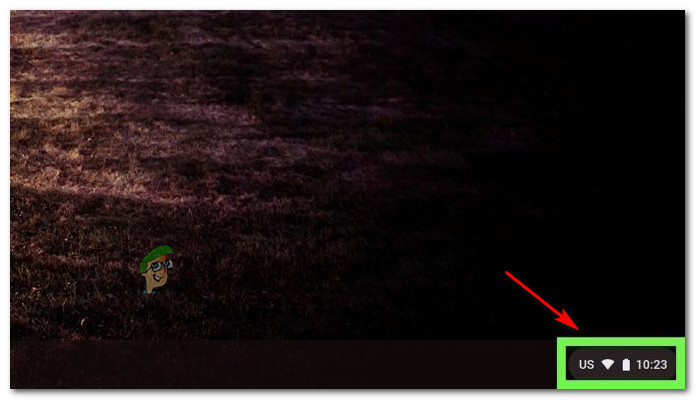
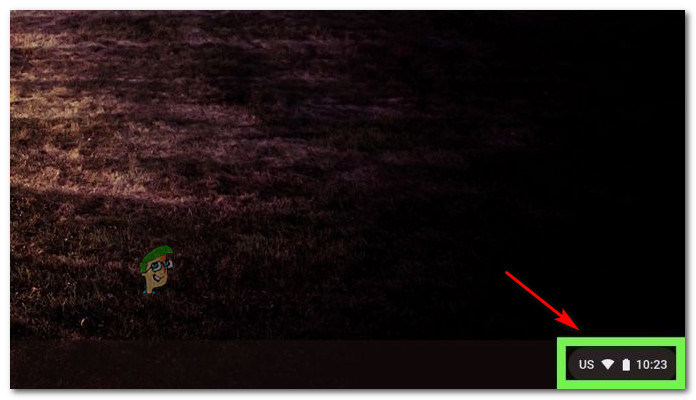
- من سطح المكتب، انقر على الأيقونة الموجودة في الزاوية السفلية اليمنى لفتح قائمة الإعدادات.
![]()
- في قائمة الإعدادات، انقر على أيقونة الترس للوصول إلى المزيد من الخيارات.
![]()
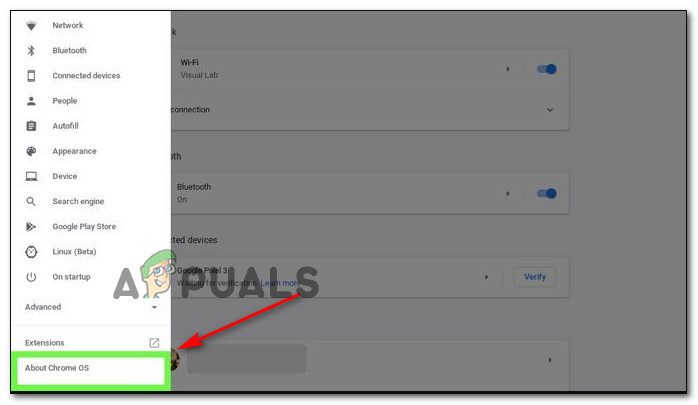
- داخل قائمة الإعدادات، انقر على زر الإجراء في الجزء العلوي الأيسر لفتح الشريط الجانبي.
- من الشريط الجانبي، حدد حول Chrome OS في أسفل القائمة.
![]()
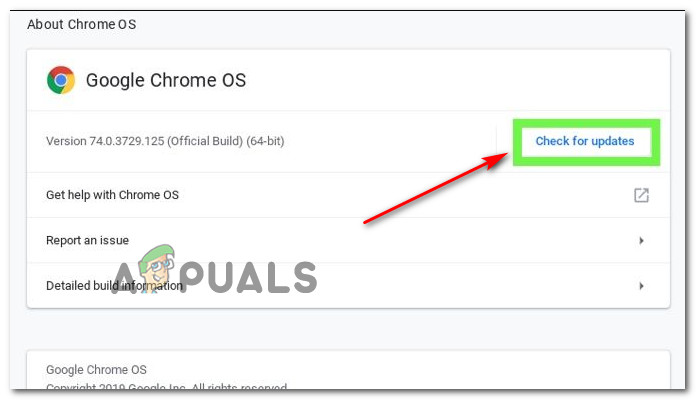
- في قائمة حول Chrome OS، انقر على التحقق من وجود تحديثات.
![]()
- انتظر بينما يتحقق Chrome OS من وجود تحديثات.
- إذا كان هناك تحديث جديد متاحًا، فاتبع التعليمات التي تظهر على الشاشة لتثبيته. ثم أعد تشغيل جهاز Chromebook الخاص بك واختبر الكاميرا مرة أخرى بعد بدء التشغيل.
3. تحديث جهاز Chromebook
في بعض الحالات، قد تكون هذه المشكلة ناتجة عن معلومات تالفة مخزنة في ذاكرة جهازك. سيؤدي تحديث النظام (المعروف أيضًا باسم إعادة الضبط الثابت) إلى مسح وإعادة إنشاء الاتصال بين برامج النظام والأجهزة.
أفاد العديد من المستخدمين أن هذه العملية تصلح معظم مشكلات الكاميرا الناتجة عن أخطاء البرامج الثابتة.
ملاحظة: لن تؤدي هذه العملية إلى إزالة أي من ملفاتك المحلية أو إعداداتك الشخصية المخزنة على جهاز Chromebook الخاص بك.
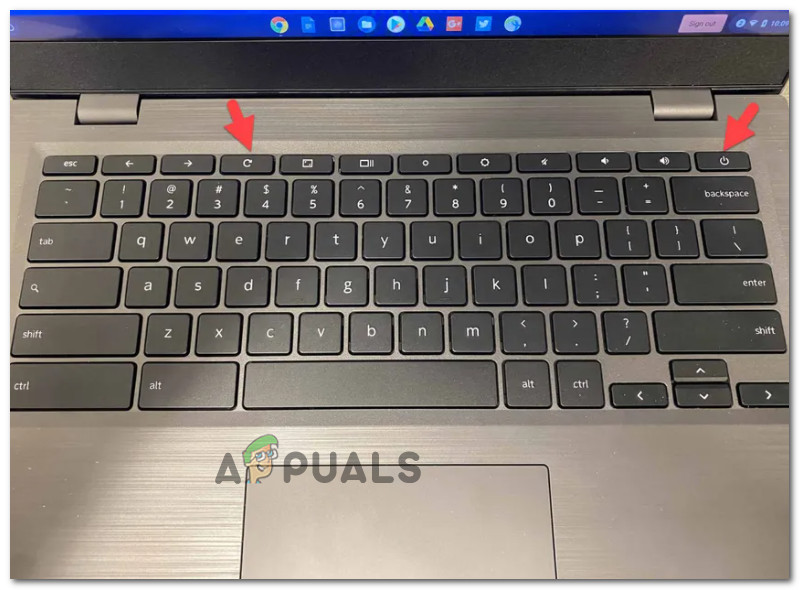
- على جهاز Chromebook الخاص بك، اضغط مع الاستمرار على زر الطاقة وزر التحديث في نفس الوقت.
![]()
- سيتم إيقاف تشغيل جهاز Chromebook الخاص بك ثم إعادة تشغيله. إذا لم يتم تشغيله تلقائيًا، حرر زر الطاقة واضغط عليه مرة أخرى لتشغيل الجهاز المحمول.
- بمجرد بدء تشغيل جهازك، حاول استخدام الكاميرا مرة أخرى للتحقق مما إذا تم حل المشكلة.
Comments are closed.