

أحد أكبر عيوب امتلاك جهاز Chromebook هو عدم القدرة على ممارسة الألعاب بشكل مناسب. لا تكفي الأجهزة ذات المواصفات المنخفضة التي تأتي بها معظم أجهزة Chromebook لتشغيل معظم الألعاب الحديثة. ومع ذلك، لسنا محكومين بالفشل تمامًا. حتى مع أجهزتها ذات المواصفات المنخفضة، لا يزال بإمكان أجهزة Chromebook تشغيل ألعاب Nintendo المفضلة القديمة مثل Super Mario و Contra باستخدام المحاكيات. تتطلب هذه الألعاب متطلبات أجهزة ضئيلة للغاية، ولكن يمكن القول إنها ممتعة بقدر بعض أفضل الألعاب الحديثة. في هذا الدليل، سنعلمك كيفية تثبيت بعض المحاكيات على جهاز Chromebook الخاص بك ولعب ألعاب Nintendo المحبوبة.
لا تتوفر حتى الآن محاكيات مناسبة لألعاب SNES على Chrome OS، ولكن يوجد تطبيق Android يسمى SNESDroid يمكنه محاكاة منصة SNES. ما سنفعله هو نقل تطبيق Android هذا إلى جهاز Chromebook وتشغيل ألعابنا من خلال التطبيق. لاحظ أن الإجراء المستخدم في هذا الدليل لا يتطلب من جهاز Chromebook الخاص بك تشغيل تطبيقات Android بشكل أصلي. يجب أن تعمل هذه الطريقة على جميع أنواع أجهزة Chromebook، القديمة والجديدة. لذا، دعنا نبدأ.
تنزيل Android Runtime for Chrome (ARC)
أول شيء سنحتاج إلى فعله هو تنزيل Android Runtime for Chrome (ARC). للقيام بذلك، قم بتنزيل ARC Welder من سوق Chrome الإلكتروني. ملف ARC كبير جدًا، لذا قد تستغرق هذه الخطوة من 10 إلى 20 دقيقة حسب سرعة الإنترنت لديك.
الحصول على ملف APK لتطبيق SNESDroid
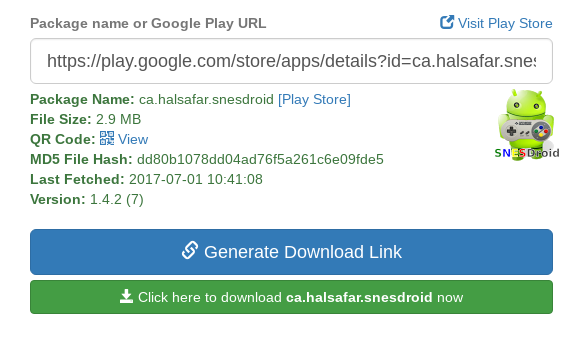
لتشغيل تطبيق SNESDroid Android على جهاز Chromebook، سنحتاج إلى ملف APK الخاص به. للحصول عليه، توجه إلى https://apps.evozi.com/apk-downloader/ والصق هذا الرابط – https://play.google.com/store/apps/details?id=ca.halsafar.snesdroid
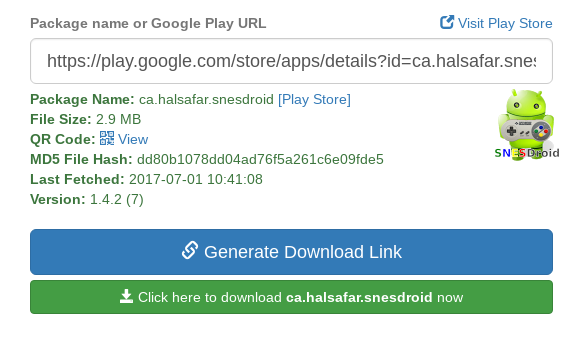
انقر على الزر الأخضر “انقر هنا للتنزيل…” لتنزيل ملف APK لتطبيق SNESDroid.
إعداد SNESDroid باستخدام Twerk
الخطوة التالية هي تثبيت تطبيق Twerk من سوق Chrome الإلكتروني. لا ينبغي أن يستغرق هذا وقتًا طويلاً. بمجرد تثبيت Twerk، افتحه من درج التطبيقات. في المرة الأولى التي تفتح فيها Twerk، سيُطلب منك تثبيت ARC
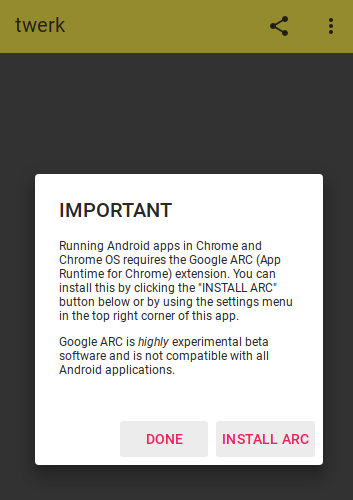
بما أنك قمت بالفعل بتثبيت ARC Welder، فانقر على “تم” وليس على “تثبيت Arc”. بعد ذلك، سترى زر الرابط على الشاشة.
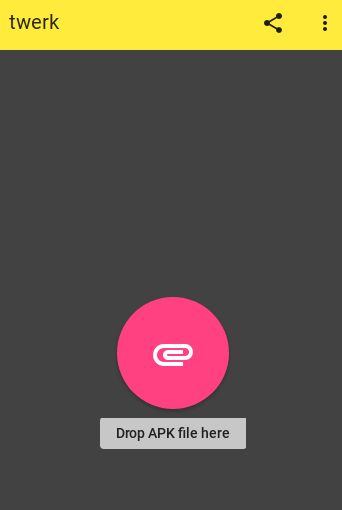
عند النقر على زر الرابط، سيتم فتح دليل الملفات الخاص بك، وسيُطلب منك تحديد ملف APK لإضافته إلى Twerk. حدد ملف APK الذي قمت بتنزيله في الخطوة 2، ثم انقر على “فتح”. (يجب أن يكون اسم ملف APK الذي تم تنزيله هو ‘ca.halsafar.snesdroid.apk’)
بمجرد النقر على “فتح”، ستظهر لك قائمة الإعدادات هذه على الشاشة.
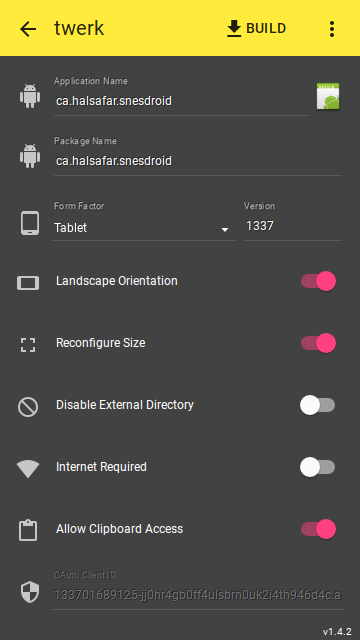
نحتاج إلى إجراء بعض التغييرات على هذه الإعدادات:
- غيّر “اسم التطبيق” إلى SNESDroid
- فعّل خيار “تعطيل الدليل الخارجي”
- فعّل خيار “يتطلب اتصال بالإنترنت”
بعد تفعيل هذه الإعدادات، يجب أن تبدو شاشة الإعدادات لديك بهذا الشكل.
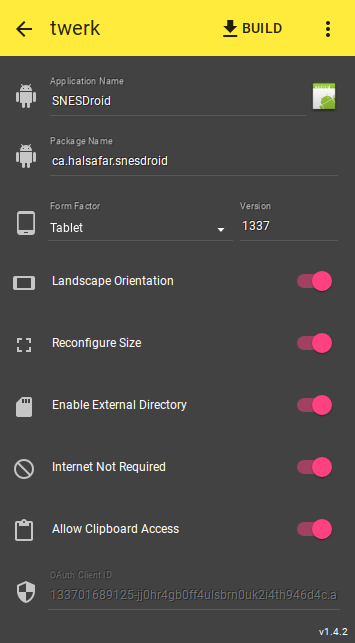
يرجى التأكد من أن كل حقل يطابق لقطة الشاشة أدناه. أي اختلافات قد تؤدي إلى عدم عمل SNESDroid على جهاز Chromebook الخاص بك.
بعد إجراء التغييرات المطلوبة، انقر على “إنشاء” في الجزء العلوي الأيمن من تطبيق Twerk. سيتم فتح تطبيق Files ليطلب منك تحديد دليل لتخزين ملفات SNESDroid. حدد مجلد Downloads الافتراضي على جهاز Chromebook الخاص بك، ثم انقر على “فتح”. سيتم بعد ذلك إنشاء مجلد SNESDroid في الدليل الذي اخترته. يجب أن يكون المجلد بعنوان ‘ca.halsafar.snesdroid_twerk’. تأكد من وجود هذا المجلد في مجلد Downloads الخاص بك قبل الانتقال إلى الخطوة التالية.
تثبيت SNESDroid
بمجرد التحقق من وجود المجلد ‘ca.halsafar.snesdroid_twerk’ في مجلد Downloads الخاص بك، انتقل إلى chrome://extensions باستخدام شريط عنوان المتصفح.
في الزاوية العلوية اليمنى من الموقع، ضع علامة صح على “وضع المطور”.

انقر على “تحميل إضافة غير معبأة”، والذي سيكون مباشرة تحت عنوان “الإضافات”. سيُطلب منك “تحديد مجلد للفتح”.
الآن، عليك تحديد مجلد ‘ca.halsafar.snesdroid_twerk’ الذي أنشأته باستخدام تطبيق Twerk. يجب أن يكون مباشرةً ضمن مجلد Downloads الخاص بك. ما عليك سوى تحديد المجلد (بدلاً من فتحه)، ثم النقر على ‘OPEN’ في النافذة المنبثقة لتطبيق الملفات لتحميل الإضافة إلى Chrome. فورًا، يجب أن ترى تطبيق SNESDroid ضمن إضافاتك.
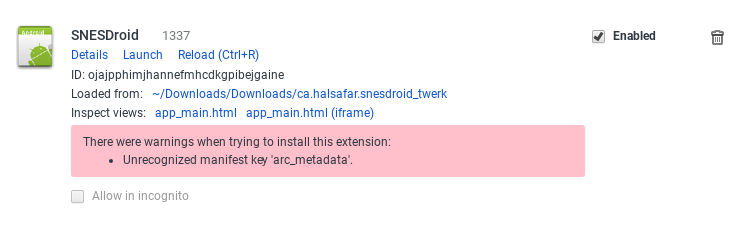
لا تقلق بشأن التحذير الأحمر الذي يظهر. لن يشكل مشكلة أثناء تشغيل SNESDroid. والآن بعد أن أصبح SNESDroid يعمل بشكل صحيح، دعنا نُعد بعض ROMs (أي ملفات الألعاب) على المحاكي.
إعداد مجلد ROMs
بعد تثبيت SNESDroid، أنشئ مجلدًا جديدًا في دليل Downloads الخاص بك وسمّه ‘SNESDroid’. افتح المجلد، وداخله، أنشئ مجلدًا باسم ‘ROMs’. الآن، ضع جميع ألعابك (بصيغة ZIP أو sfc) في مجلد ROMs. (إذا كنت لا تعرف ما أتحدث عنه – ملفات ROM هي ملفات sfc للألعاب التي يمكنك تنزيلها من الإنترنت. سيقوم محاكي SNESDroid بفتح ملف zip/sfc لتشغيل أي لعبة قمت بتنزيلها.)
تحميل ROMs إلى SNESDroid وابدأ اللعب!
حان وقت بدء اللعب. يمكنك الآن فتح SNESDroid، والبدء في لعب جميع ألعاب SNES التي لديك ملفات ROMs لها.
أولاً، افتح SNESDroid من App drawer. عند القيام بذلك، سيُطلب منك فورًا تحديد مجلد لفتحه. حدد دليل Downloads، الذي يحتوي على مجلد SNESDroid. يجب أن تقوم بهذه الخطوة بشكل صحيح. حدد مجلد Chromebook Downloads الافتراضي فقط، وليس أي مجلد فرعي بداخله.
بمجرد تحديد دليل، هذه هي الشاشة التي ستظهر عند تشغيلك الأول.
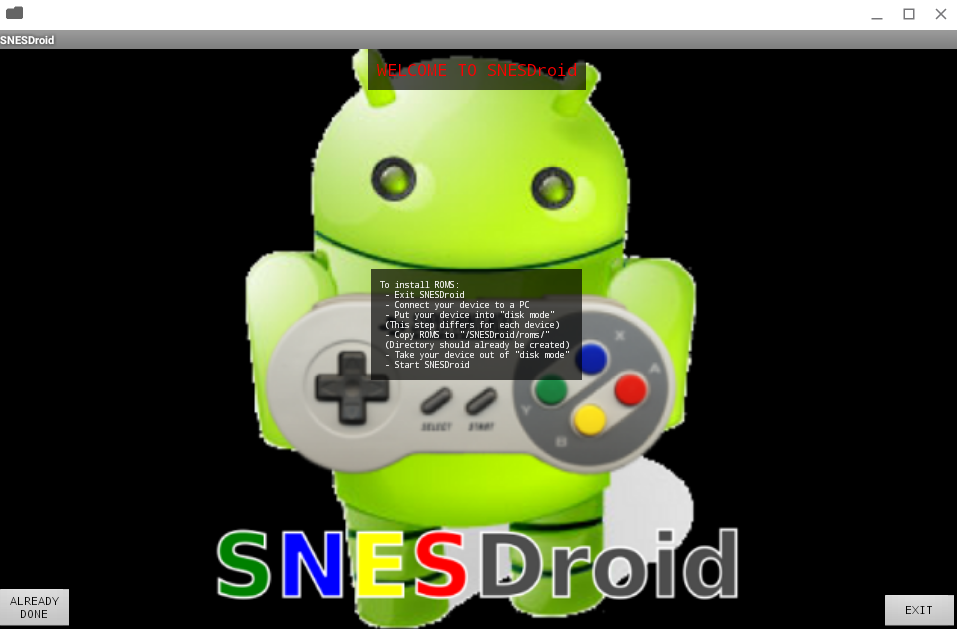
نظرًا لأن لديك بالفعل ملفات ROMs في مجلد SNESDroid، فلا داعي للقلق بشأن التعليمات الموجودة على هذه الشاشة. انقر على ‘ALREADY DONE’ في الزاوية السفلية اليسرى من الشاشة. في الصفحة التالية، سترى خيار تحميل ROMS، لكننا لا نريد القيام بذلك بعد. انقر على خيار ‘Settings’ بدلاً من ذلك.
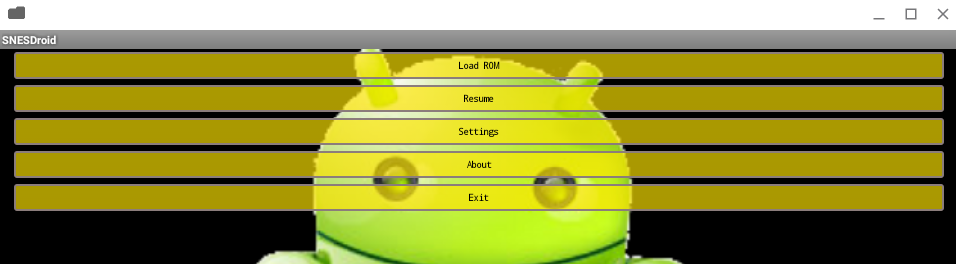
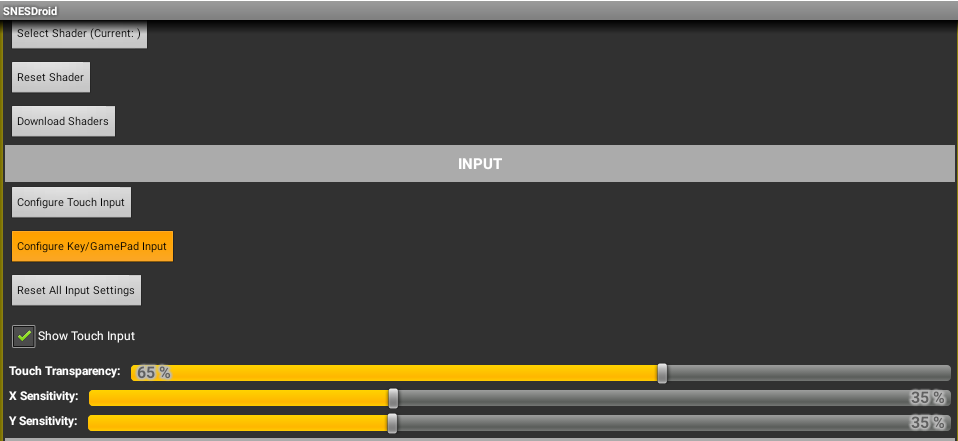
عند الدخول إلى الإعدادات، قم بالتمرير لأسفل قليلاً وسترى خيار ‘Configure Key/Gamepad Input’. انقر على هذا الإعداد لضبط عناصر التحكم للوحة المفاتيح أو وحدة التحكم الخاصة بك.
سترى قائمة بعناصر تحكم مختلفة والمفاتيح المخصصة لها. ما نرغب في فعله الآن هو تغيير هذه التعيينات إلى المفاتيح المفضلة لدينا.
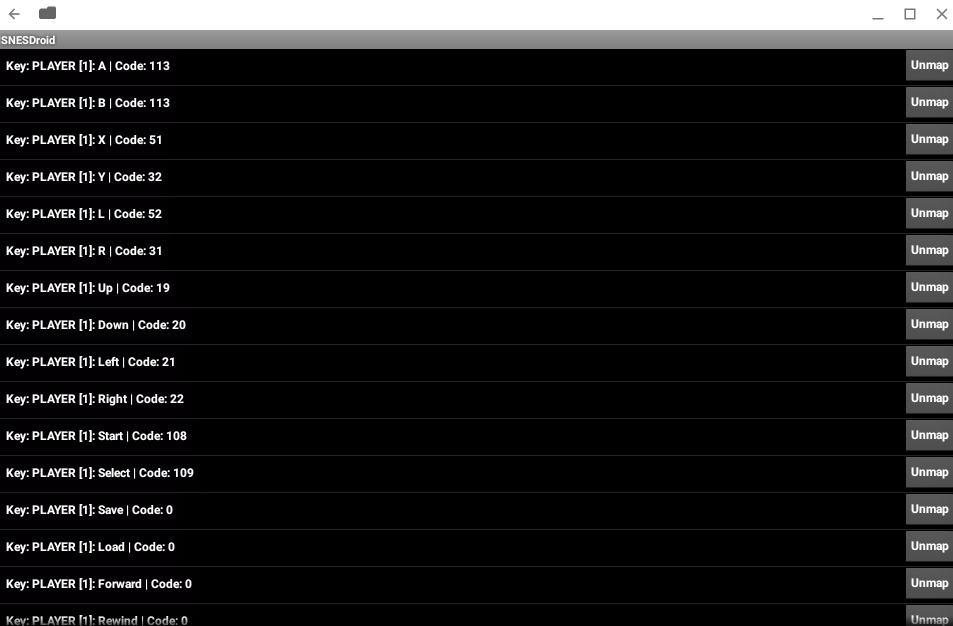
لتغيير تعيين مفتاح، ما عليك سوى النقر على هذا المفتاح المحدد مرة واحدة، وسيطلب منك الضغط على المفتاح الذي تريد تعيين عنصر التحكم إليه. مفاتيح الاتجاهات (أعلى، أسفل، يسار، يمين) مضبوطة بالفعل على مفاتيح الأسهم، لذلك لا داعي للقلق بشأنها. ومع ذلك، قد ترغب في تغيير مفاتيح A و B و X و Y و L و R إلى مواضع مريحة على لوحة المفاتيح. يمكنك تغيير هذه المفاتيح في أي وقت، لذا جرب بعض التعيينات وشاهد ما يناسبك بشكل أفضل.
بمجرد تعيين المفاتيح، حان الوقت أخيرًا للبدء باللعب. انقر على ‘Load ROMS’ في القائمة، ويجب أن ينتقل SNESDroid تلقائيًا إلى مجلد ROMs الذي أنشأناه سابقًا، ويسرد جميع ملفات ROMs التي قمت بتنزيلها.
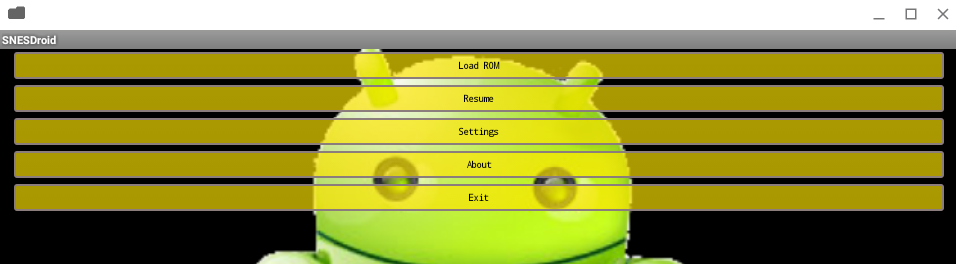
في حالتي، كان لدي Aladdin فقط مثبتًا، لذلك يظهر هو. عند النقر على ملف ROM المطلوب، تبدأ اللعبة ويمكنك اللعب باستخدام المفاتيح المعينة.
استمتع بلعب ألعاب SNES القديمة المفضلة لديك على جهاز Chromebook الخاص بك. الألعاب مسلية للغاية بشكل مفاجئ ويمكن أن تساعدك على قضاء وقت ممتع (وغير متصل بالإنترنت أيضًا) على جهاز Chromebook الخاص بك.
Comments are closed.